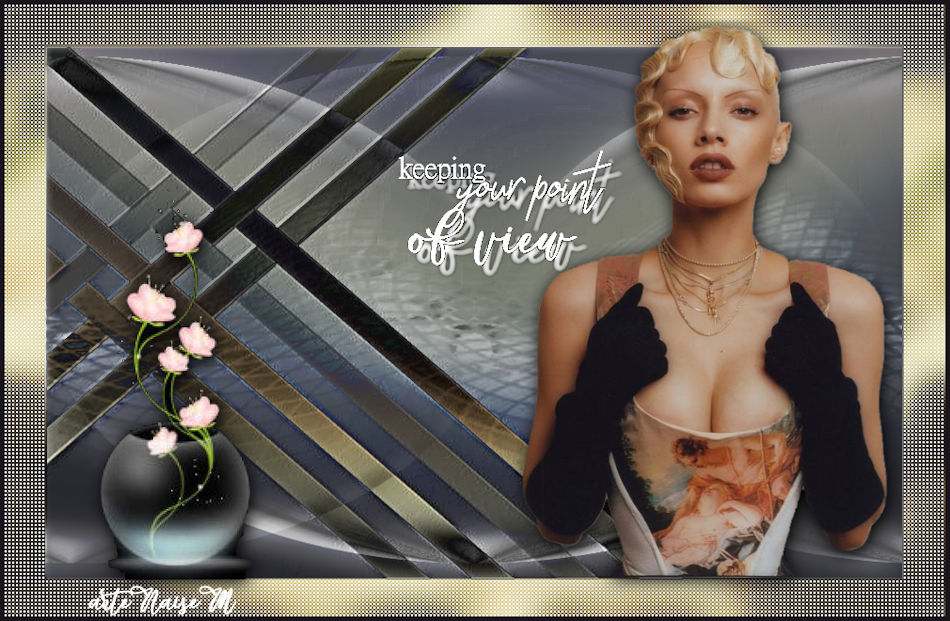
Ponto de Vista
Tutorial elaborado no PSP 2020, mas executável em qualquer versão.
Todos os tutoriais são pessoais.
Qualquer semelhança é mera coincidência. |
MATERIAL

Tubes de minha autoria
Seleção: #selec_pontodevista (de minha autoria)
Deco de minha autoria
Texto
Mask: Narah_mask_0894 (agradeço à Narah)
Imagem retirada da net
PLUGINS
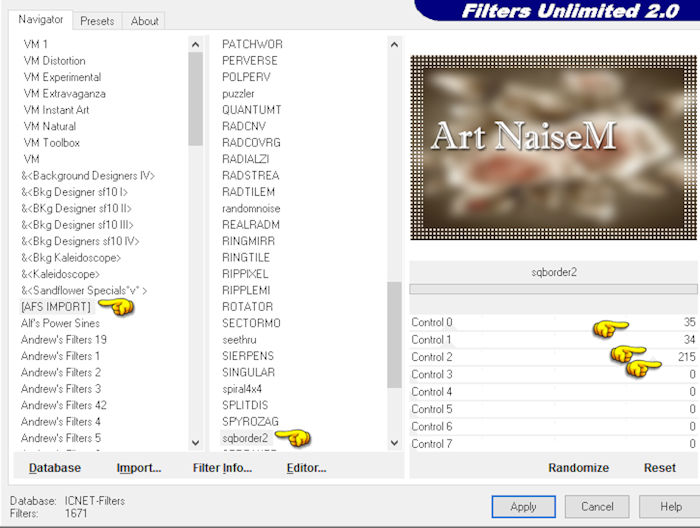
Filters Unlimited 2.0 → [AFS IMPORT] → sqborder2
Nik Software → Color Efex Pro 3.0 → Bi-Color User Defined
 |
Use a seta para marcar a sua linha
Clique no mouse para movê-la
|
Roteiro
1_. Escolha uma imagem a seu gosto e Edit → Copy.
Abra uma nova imagem transparente de 1000 x 650 px.
Selections → Select All.
Edit → Paste Into Selection.
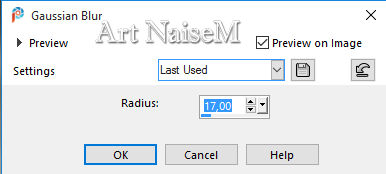
Adjust → Blur → Gaussian Blur com as configurações abaixo.
Effects → Plugins → Filters Unlimited 2.0 → [AFS IMPORT] → sqborder2: 35 / 34 / 215.
2_. Selections → Load/Save Selection → Load Selection From Disk: #selec_pontodevista.
Layers → New Raster Layer.
Pinte com a cor #ffffff.
Layers → Load/Save Mask → Load Mask From Disk: Narah_mask_0894.
Layers → Merge → Merge Group.
Selections → Select None.
Effects → 3D Effects → Drop Shadow: 3 / 3 / 100 / 5,43.
Layers → Properties → Blend Mode: Difference.
3_. Ative a layer Raster 1.
Effects → Plugins → Nik Software → Color Efex Pro 3.0 → Bi-Color User Defined, a seu gosto.
4_. Abra o deco e Edit → Copy.
Layers → New Raster Layer.
Edit → Paste As New Layer.
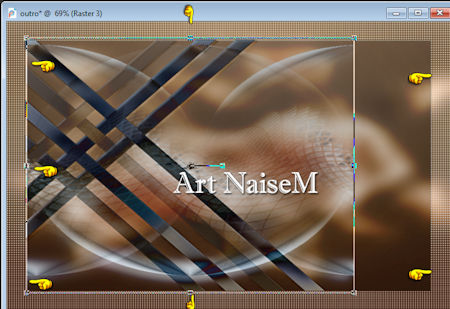
Com a ferramenta Pick, estique o deco nos 4 lados.
5_. Aplique o seu tube principal.
6_. Aplique o texto.
7_. Aplique o vaso de flor, se desejar.
8_. Assine.
9_. Image → Add Borders → Symmetric marcado: 5 px - uma cor que tenha no seu tube ou a seu gosto.
10_. Image → Resize para 1000 px.
11_. Salve em JPG.
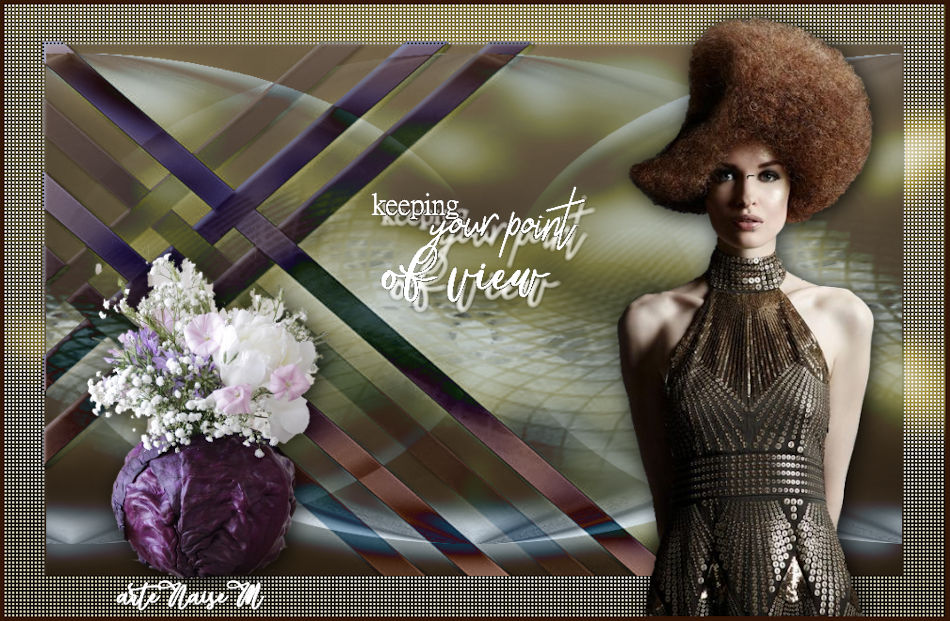
OUTRO MODELO
Créditos:
Criação, arte e formatação: Naise Minas
Tubes, seleção e deco: Naise Minas
Mask: Narah
Tutorial criado por Naise Minas - NM Criações
em 30/01/2019.
Copyright ©2012/2026 - Web Design - Naise Minas