
Rip Open
Tutorial realizzato con PSP 2018, ma eseguibile con qualsiasi versione.
Tutti i tutorial sono personali.
Ogni somiglianza è puramente casuale. |
MATERIALE

Strumenti di PSP
Selezione: #selecao_rip_open (salvala nella cartella delle selezioni)
Decos: deco-1 e deco-2a (di mia creazione)
Titolo: titulo
Immagini: adjust-radial e imagem-rip
Tubes di mia creazione (NaiseM)
PLUGINS
Alien Skin Xenofex 2 → Rip Open
 |
Usa la freccia per segnare la tua riga
Clicca con il mouse per spostarla
|
Procedimento
1_. Foreground #354247 / Background #ffffff.
File → New: apri una nuova immagine di 1000 x 700 px.
2_. Riempi con il colore #354247.
3_. Layers → New Raster Layer.
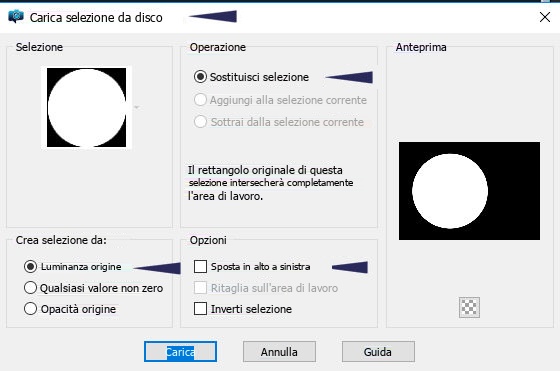
4_. Selections → Load/Save Selection → Load Selection From Disk: #selecao_rip_open.
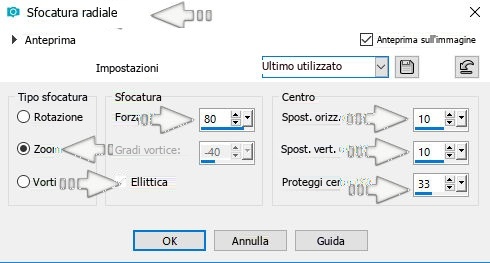
5_. Apri la tua immagine e applica Adjust → Blur → Radial Blur: Zoom, con le impostazioni qui sotto:
6_. Edit → Copy.
Edit → Paste Into Selection.
7_. Con la selezione ancora attiva: Effects → Plugins → Alien Skin Xenofex 2 → Rip Open.
In Underside Color, metti il colore che preferisci: saranno gli strappi mostrati in bianco.
Nota: nell'altro modello, in Underside Color, ho applicato il colore dello sfondo del mio top.

8_. Con lo strumento Magic Wand, seleziona la parte centrale.

9_. Apri la tua immagine del fiore: Edit → Copy.
Edit → Paste Into Selection, nella parte selezionata.
10_. Selections → Select None.
11_. Image → Add Borders → Symmetric selezionato:
56 px - colore #ffffff
7 px - colore #354247
12_. Applica la deco-1.
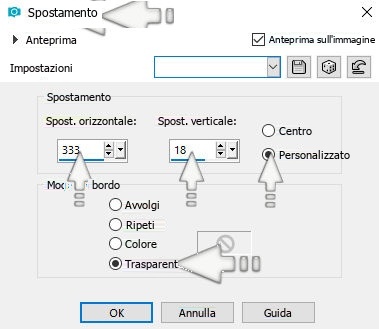
13_. Effects → Image Effects → Offset, con le impostazioni qui sotto:
14_. Applica il titolo.
15_. Applica la deco-2 (se vuoi, applica Adjust → Hue and Saturation → Colorize).

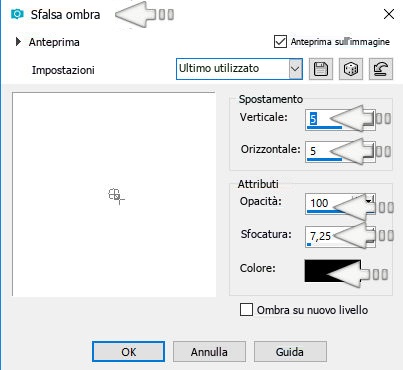
16_. Effects → 3D Effects → Drop Shadow, con le impostazioni qui sotto:
17_. Applica il tuo tube.
18_. Firma.
19_. Salva in JPG.
ALTRO MODELLO

Crediti:
Creazione, grafica e impaginazione: Naise Minas
Tubes e decos: NaiseM
Tutorial creato da Naise Minas - NM Criações
il 13/01/2018.
Copyright ©2012/2026 - Web Design - Naise Minas