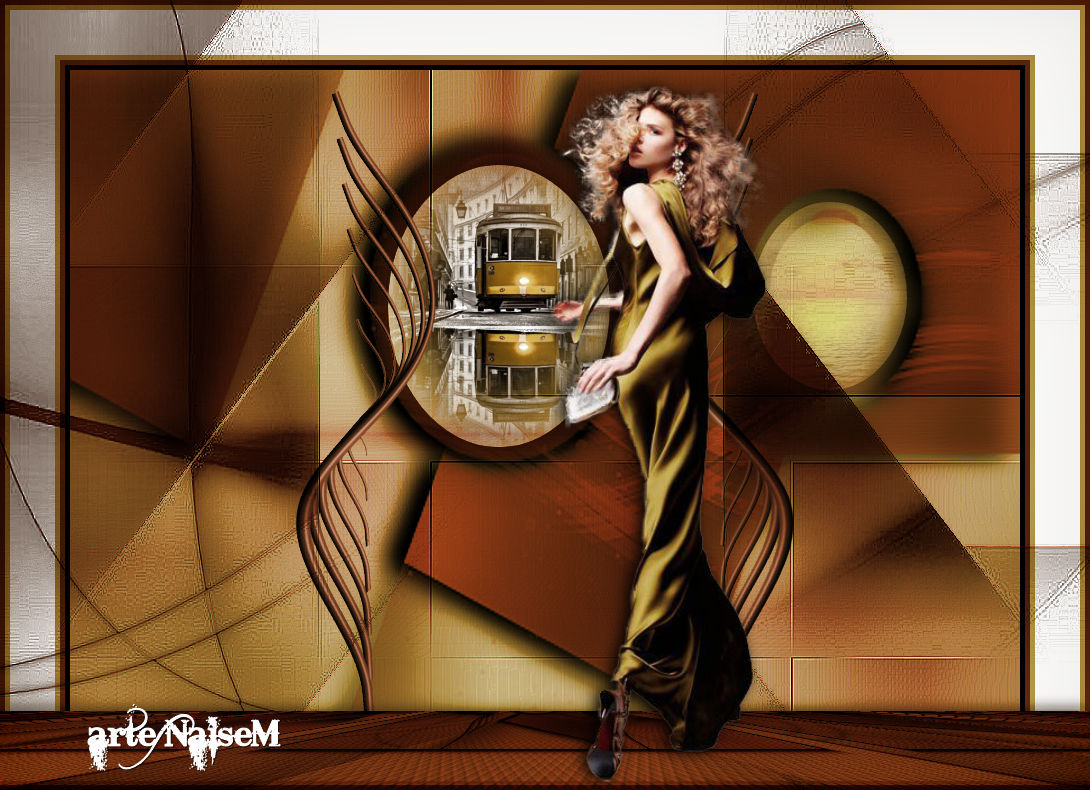
Sem Destino
Tutorial elaborado no PSP 2018, mas executável em qualquer versão.
Todos os tutoriais são pessoais.
Qualquer semelhança é mera coincidência. |
MATERIAL

Tube de minha autoria
Misteds de minha autoria
Masks sem menção do autor
Seleção Alpha: alpha_sem-destino
Deco: deco_traco
Textura: texturemate-pattern-denim6
PLUGINS
Filters Unlimited 2.0 → Toadies → Weaver
Mura's Meister → Copies
Mura's Meister → Perspective Tiling
Teph's Tricks → Blue Transparency
Topaz Labs → Topaz Adjust 5
 |
Use a seta para marcar a sua linha
Clique no mouse para movê-la
|
Roteiro
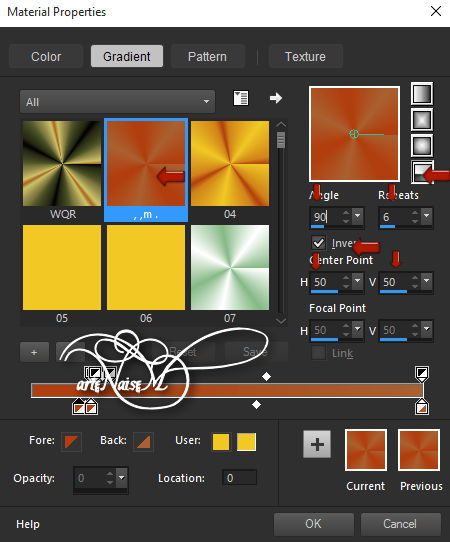
1_. Abra o arquivo alpha_sem-destino.
Pinte com um gradiente Radial com estas configurações.
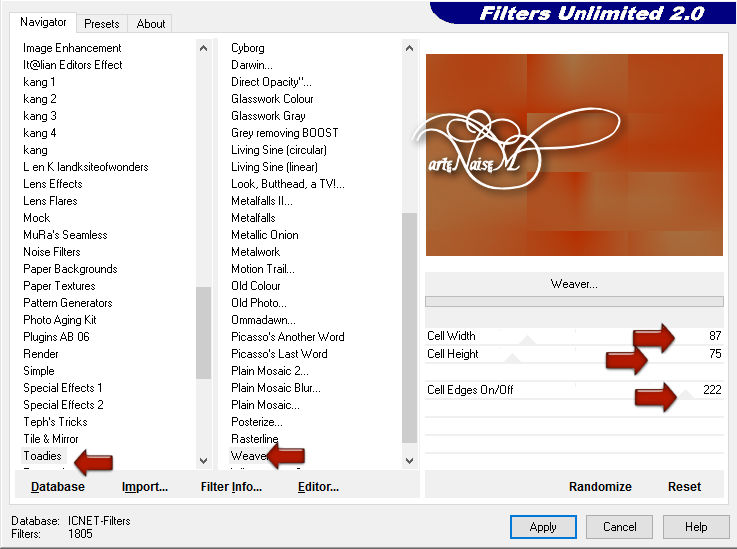
Effects → Plugins → Filters Unlimited 2.0 → Toadies → Weaver com as configurações abaixo.
Effects → Edge Effects → Enhance More.
2_. Layers → New Raster Layer.
Pinte com a cor sólida #cbb60d.
Layers → Load/Save Mask → Load Mask From Disk: aditascreations_mask_06.
Layers → Merge → Merge Group.
3_. Abra o seu 1º misted e Edit → Copy.
Selections → Load/Save Selection → Load Selection From Alpha Channel: seleção 1.
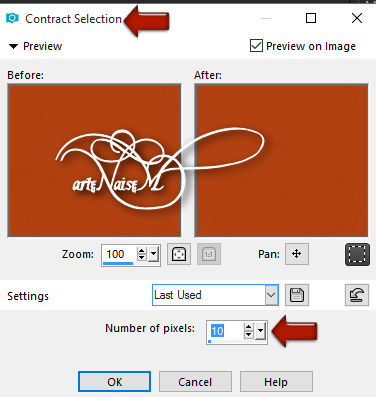
Selections → Modify → Contract.
Layers → New Raster Layer.
Edit → Paste Into Selection.
Effects → 3D Effects → Drop Shadow: 0 / 0 / 100 / 100.
Selections → Select None.
4_. Abra o seu 2º misted e Edit → Copy.
Volte para a layer da mask.
Selections → Load/Save Selection → Load Selection From Alpha Channel: seleção 2.
Selections → Modify → Contract, com as mesmas configurações.
Layers → New Raster Layer.
Edit → Paste Into Selection.
Effects → 3D Effects → Drop Shadow: 0 / 0 / 100 / 100.
Selections → Select None.
Volte para a layer Raster 1 e aplique Layers → Merge → Merge Down.
5_. Selecione a layer da mask e aplique Layers → Properties → Blend Mode: Multiply.
6_. Abra o deco_traco, Edit → Copy e Edit → Paste As New Layer no seu trabalho.
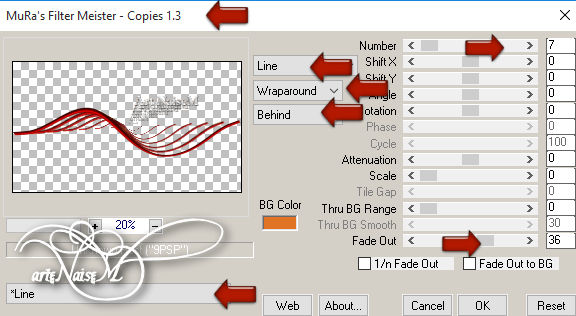
Effects → Plugins → Mura's Meister → Copies.
Adjust → Hue and Saturation → Colorize a seu gosto.
Image → Resize com as configurações abaixo ou até 50%.
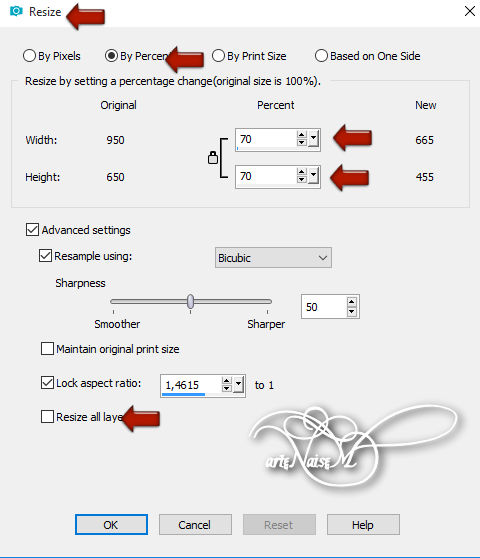
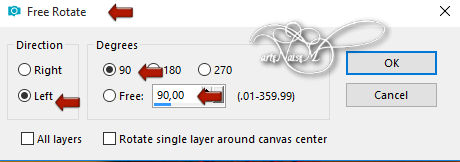
Image → Free Rotate.
Effects → Image Effects → Offset.
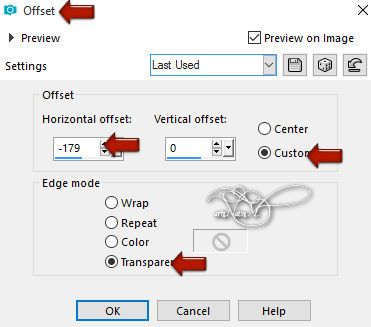
Layers → Duplicate.
Image → Mirror → Mirror Horizontal.
Layers → Merge → Merge Down.
7_. Image → Add Borders → Symmetric marcado:
5 px - cor #000000
5 px - cor #762303
5 px - cor #d9991d
45 px - cor #ffffff
5 px - cor #d9991d
5 px - cor #762303
8_. Layers → New Raster Layer.
Pinte com a cor sólida #451001.
Layers → Load/Save Mask → Load Mask From Disk: Aditas.
Layers → Merge → Merge Group.
Effects → User Defined Filter → Emboss 3.
Effects → 3D Effects → Drop Shadow: 0 / 0 / 66 / 21,45.
Effects → Plugins → Teph's Tricks → Blue Transparency.
Layers → Properties → Blend Mode: Multiply.
Effects → Edge Effects → Enhance More.
9_. Layers → Merge → Merge Visible.
10_. Layers → Duplicate.
Effects → Plugins → Mura's Meister → Perspective Tiling.
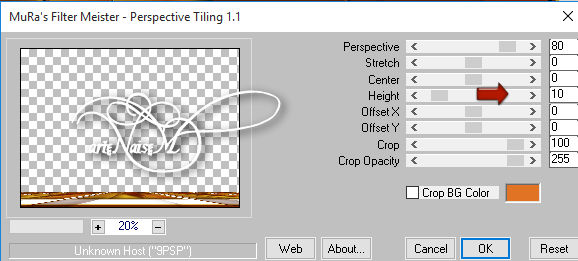
11_. Layers → New Raster Layer.
Pinte com a cor sólida #762704.
Effects → Texture Effects → Texture: texturemate-pattern-denim6.
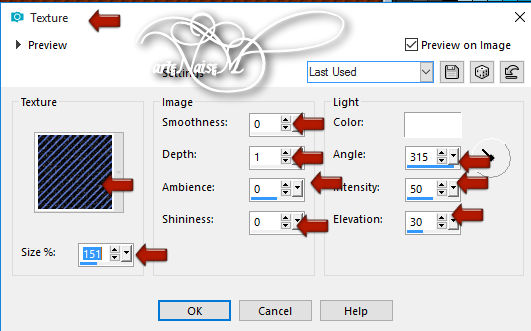
Effects → Plugins → Mura's Meister → Perspective Tiling.
Layers → Duplicate.
Image → Mirror → Mirror Horizontal.
Layers → Properties → Opacity: 50%.
Layers → Merge → Merge Down.
Layers → Properties → Blend Mode: Multiply.
Layers → Merge → Merge Visible.
12_. Effects → Plugins → Topaz Labs → Topaz Adjust 5: Toned Collection → Brown.
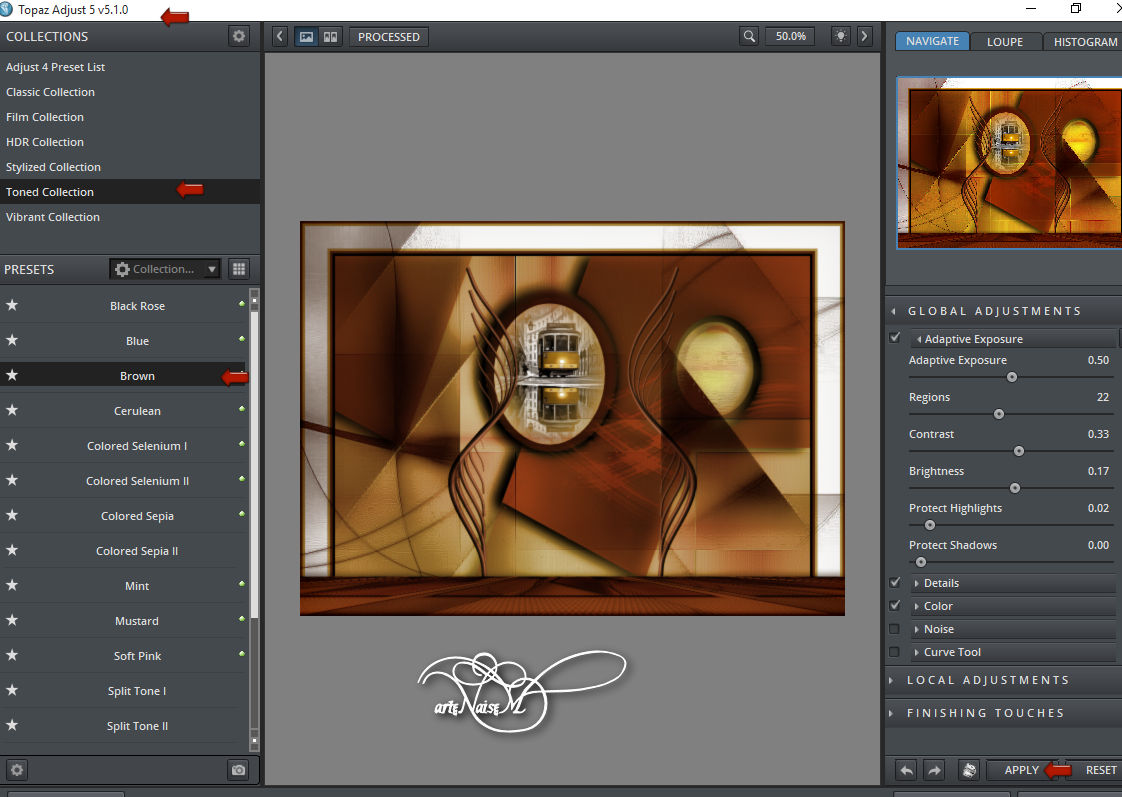
13_. Image → Resize para 1000 px.
14_. Aplique o seu tube.
15_. Assine e salve em JPG.
OUTRO MODELO
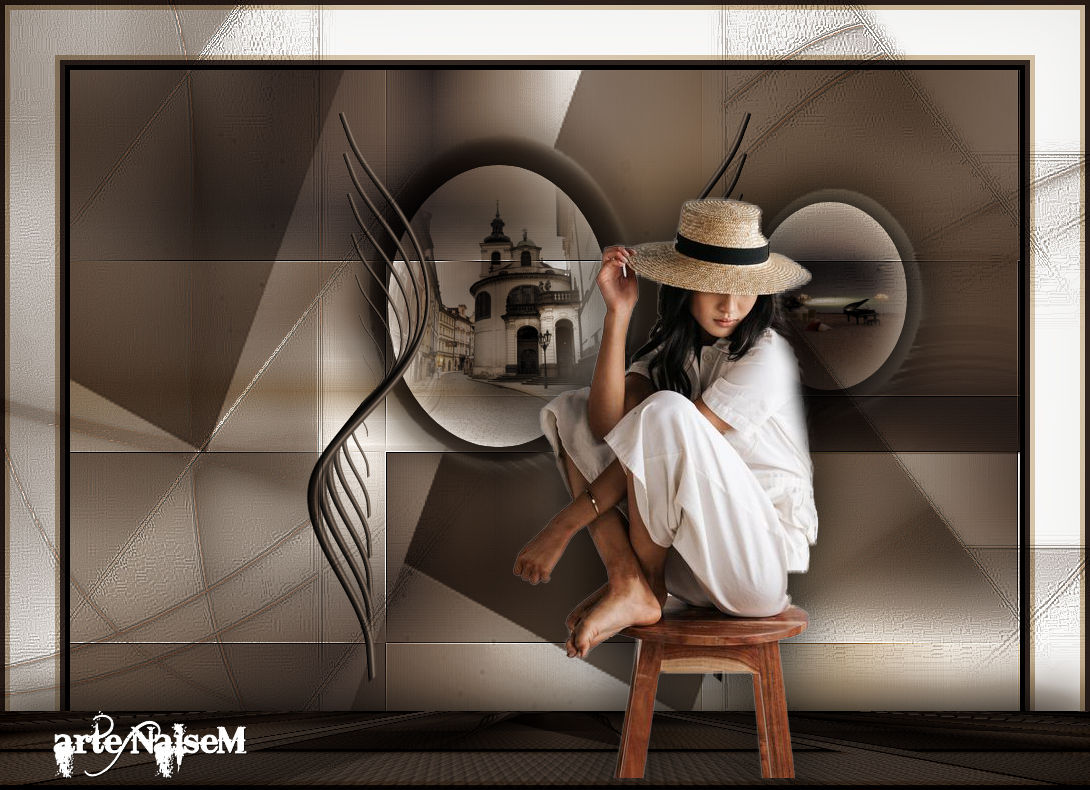
Créditos:
Criação, arte e formatação: Naise Minas
Tube e misteds: Naise Minas
Tutorial criado por Naise Minas - NM Criações
em 30/01/2019.
Copyright ©2012/2026 - Web Design - Naise Minas