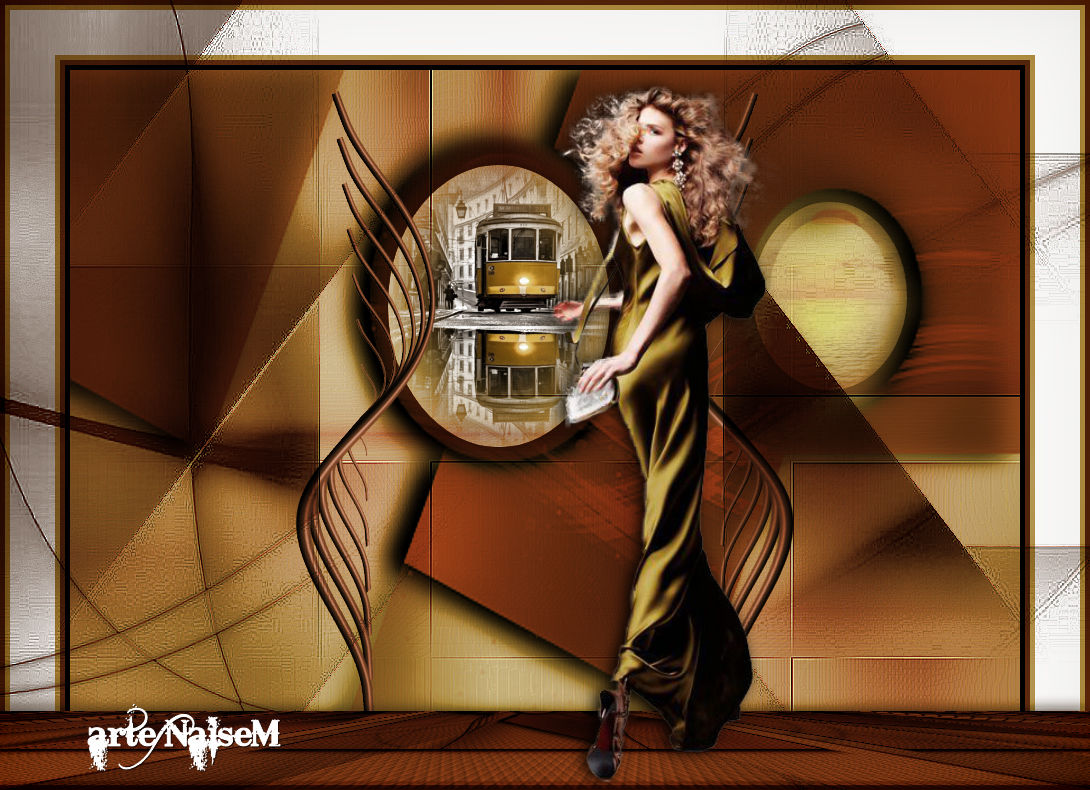
Sem Destino
Tutorial realizzato con PSP 2018, ma eseguibile in qualsiasi versione.
Tutti i tutorial sono personali.
Ogni somiglianza è puramente casuale. |
MATERIALE

Tube di mia creazione
Misteds di mia creazione
Masks senza menzione dell'autore
Selezione Alpha: alpha_sem-destino
Deco: deco_traco
Trama: texturemate-pattern-denim6
PLUGINS
Filters Unlimited 2.0 → Toadies → Weaver
Mura's Meister → Copies
Mura's Meister → Perspective Tiling
Teph's Tricks → Blue Transparency
Topaz Labs → Topaz Adjust 5
 |
Usa la freccia per segnare la tua riga
Clicca con il mouse per spostarla
|
Procedimento
1_. Apri il file alpha_sem-destino.
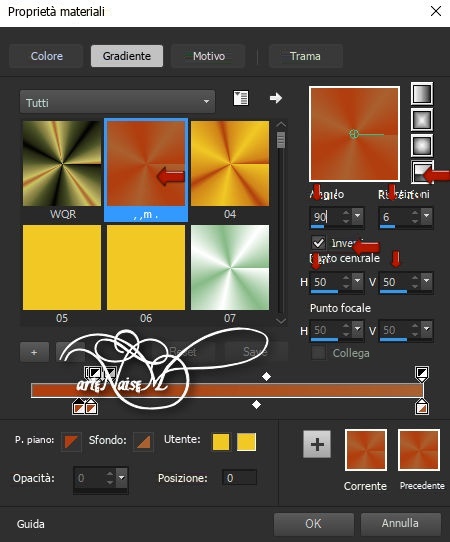
Riempi con un gradiente Radial con queste impostazioni.
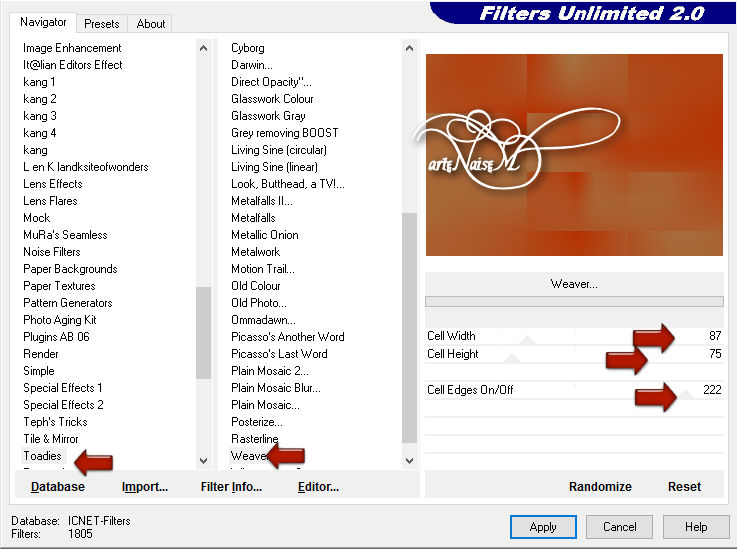
Effects → Plugins → Filters Unlimited 2.0 → Toadies → Weaver con le impostazioni qui sotto.
Effects → Edge Effects → Enhance More.
2_. Layers → New Raster Layer.
Riempi con il colore pieno #cbb60d.
Layers → Load/Save Mask → Load Mask From Disk: aditascreations_mask_06.
Layers → Merge → Merge Group.
3_. Apri il tuo 1º misted ed Edit → Copy.
Selections → Load/Save Selection → Load Selection From Alpha Channel: seleção 1.
Selections → Modify → Contract.
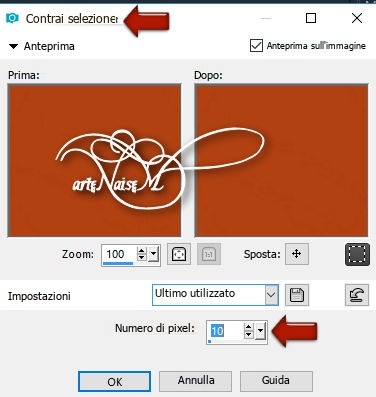
Layers → New Raster Layer.
Edit → Paste Into Selection.
Effects → 3D Effects → Drop Shadow: 0 / 0 / 100 / 100.
Selections → Select None.
4_. Apri il tuo 2º misted ed Edit → Copy.
Torna al livello della mask.
Selections → Load/Save Selection → Load Selection From Alpha Channel: seleção 2.
Selections → Modify → Contract, con le stesse impostazioni.
Layers → New Raster Layer.
Edit → Paste Into Selection.
Effects → 3D Effects → Drop Shadow: 0 / 0 / 100 / 100.
Selections → Select None.
Torna al livello Raster 1 e applica Layers → Merge → Merge Down.
5_. Seleziona il livello della mask e applica Layers → Properties → Blend Mode: Multiply.
6_. Apri il deco_traco, Edit → Copy ed Edit → Paste As New Layer sul tuo lavoro.
Effects → Plugins → Mura's Meister → Copies.
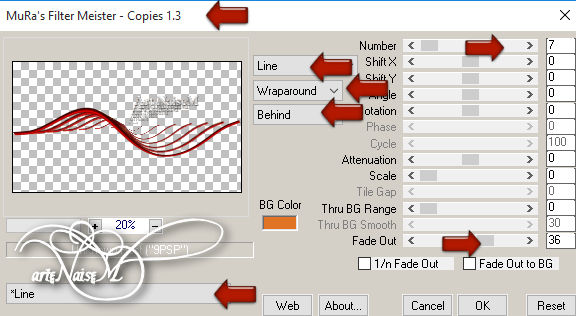
Adjust → Hue and Saturation → Colorize a tuo piacere.
Image → Resize con le impostazioni qui sotto o fino al 50%.
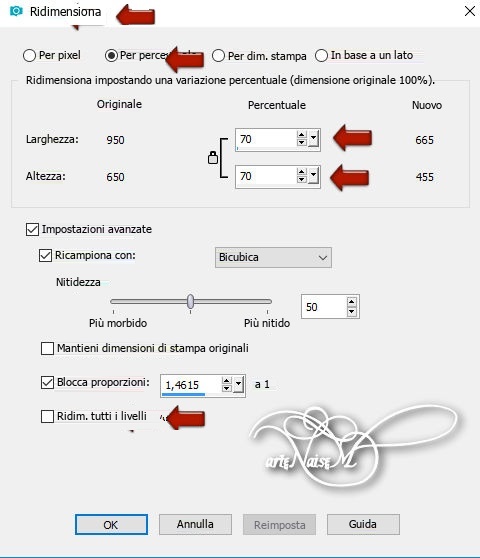
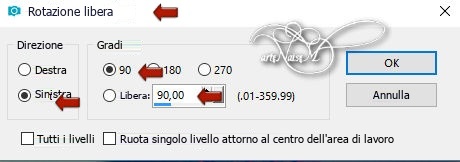
Image → Free Rotate.
Effects → Image Effects → Offset.
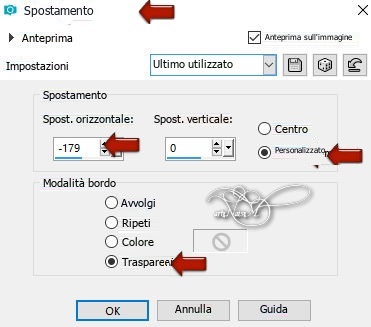
Layers → Duplicate.
Image → Mirror → Mirror Horizontal.
Layers → Merge → Merge Down.
7_. Image → Add Borders → Symmetric selezionato:
5 px - colore #000000
5 px - colore #762303
5 px - colore #d9991d
45 px - colore #ffffff
5 px - colore #d9991d
5 px - colore #762303
8_. Layers → New Raster Layer.
Riempi con il colore pieno #451001.
Layers → Load/Save Mask → Load Mask From Disk: Aditas.
Layers → Merge → Merge Group.
Effects → User Defined Filter → Emboss 3.
Effects → 3D Effects → Drop Shadow: 0 / 0 / 66 / 21,45.
Effects → Plugins → Teph's Tricks → Blue Transparency.
Layers → Properties → Blend Mode: Multiply.
Effects → Edge Effects → Enhance More.
9_. Layers → Merge → Merge Visible.
10_. Layers → Duplicate.
Effects → Plugins → Mura's Meister → Perspective Tiling.
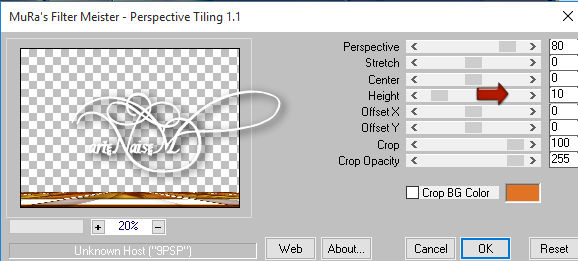
11_. Layers → New Raster Layer.
Riempi con il colore pieno #762704.
Effects → Texture Effects → Texture: texturemate-pattern-denim6.
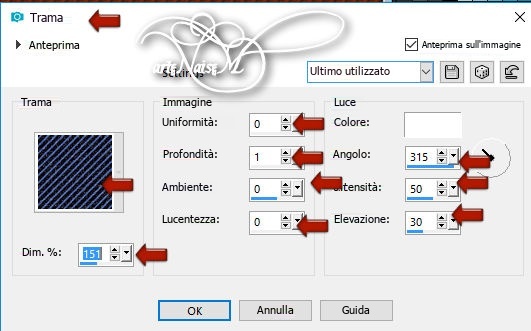
Effects → Plugins → Mura's Meister → Perspective Tiling.
Layers → Duplicate.
Image → Mirror → Mirror Horizontal.
Layers → Properties → Opacity: 50%.
Layers → Merge → Merge Down.
Layers → Properties → Blend Mode: Multiply.
Layers → Merge → Merge Visible.
12_. Effects → Plugins → Topaz Labs → Topaz Adjust 5: Toned Collection → Brown.
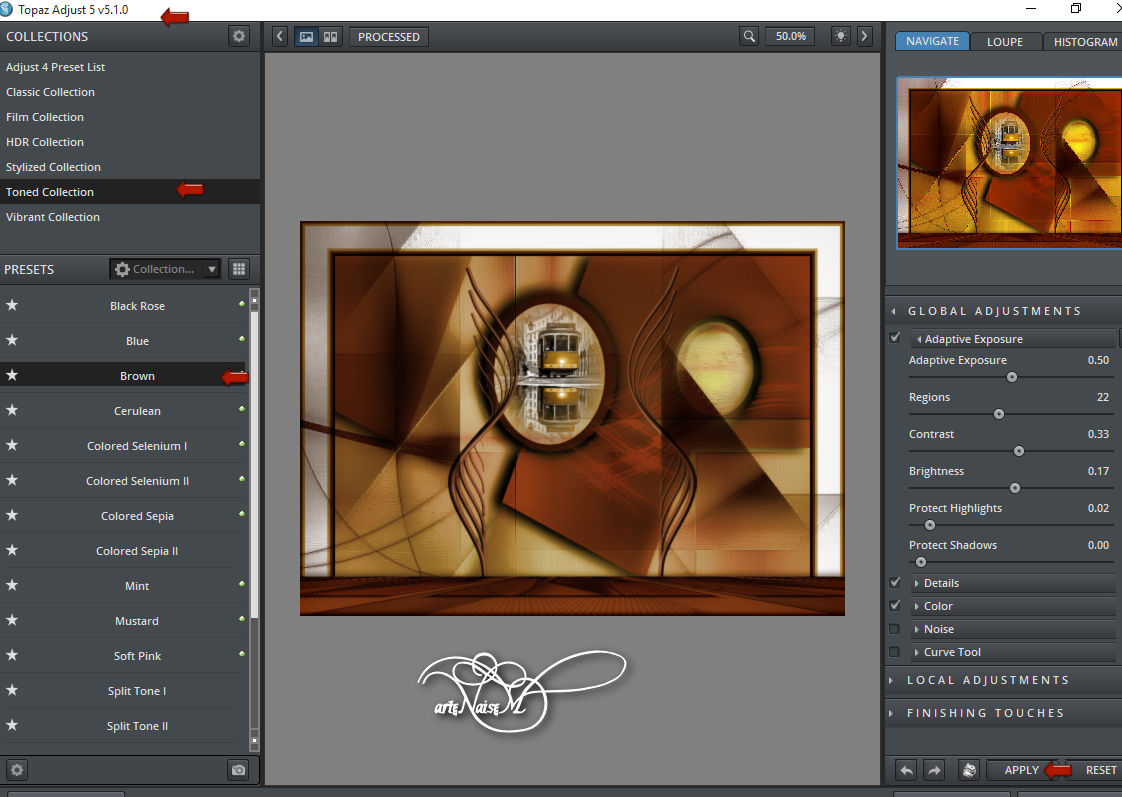
13_. Image → Resize a 1000 px.
14_. Applica il tuo tube.
15_. Firma il tuo lavoro e salva in JPG.
UN ALTRO ESEMPIO
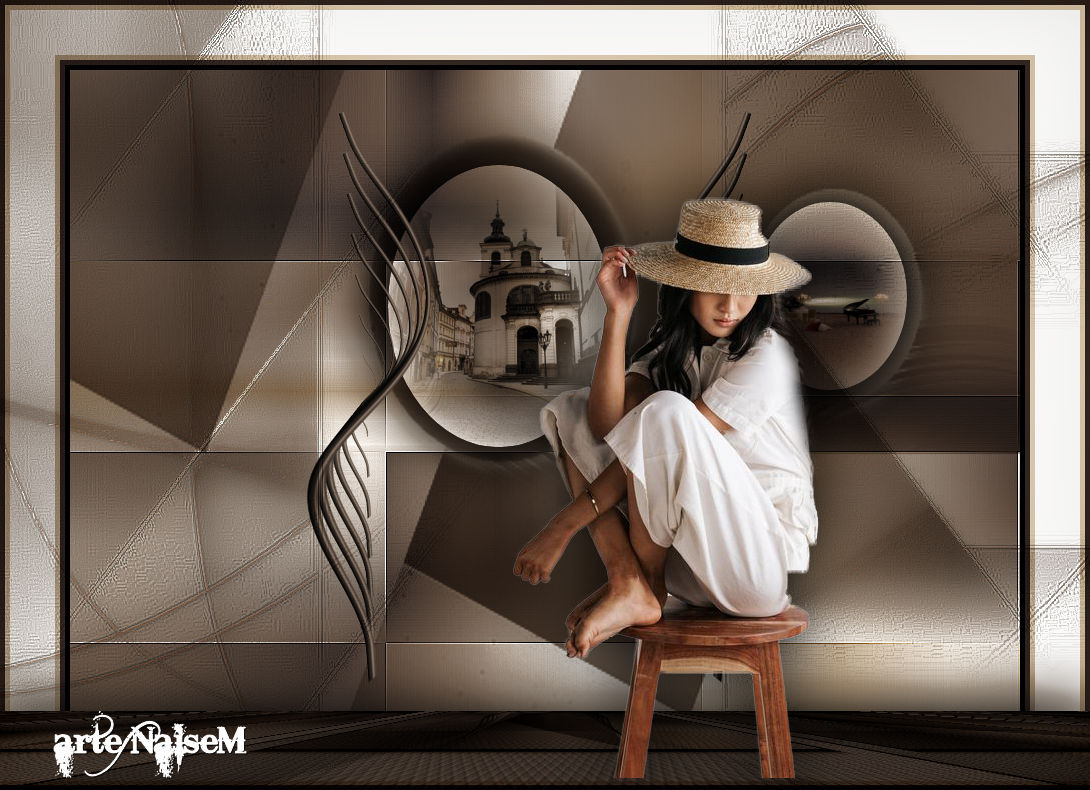
Crediti:
Creazione, grafica e impaginazione: Naise Minas
Tube e misteds: Naise Minas
Tutorial creato da Naise Minas - NM Criações
il 30/01/2019.
Copyright ©2012/2026 - Web Design - Naise Minas