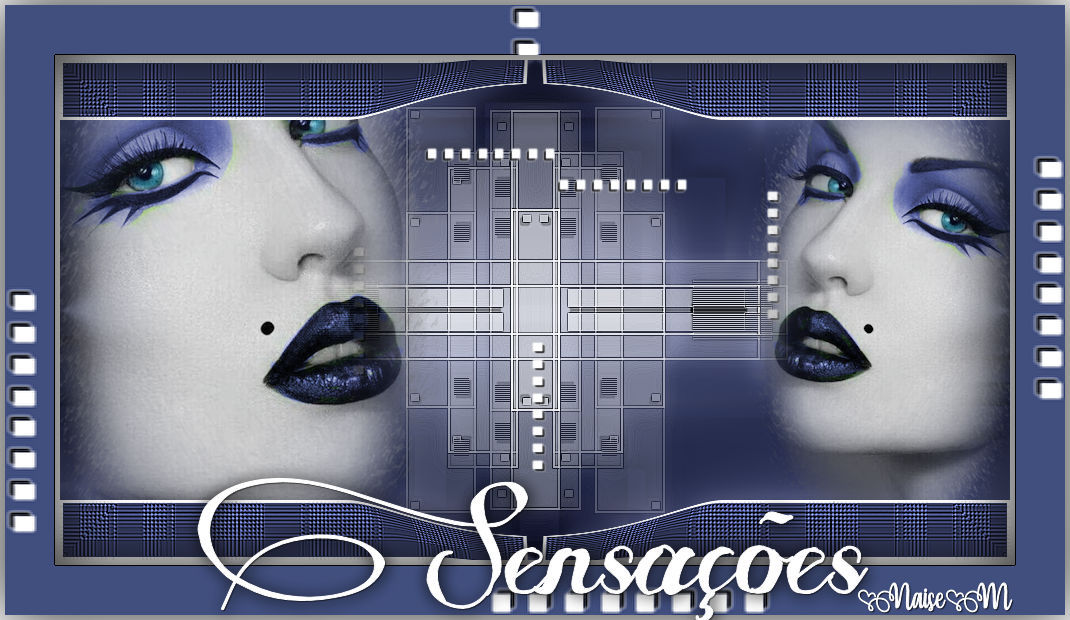
Sensações
Tutorial elaborado no PSP 2020, mas executável em qualquer versão. |
MATERIAL

Mask: mask_geometric (do próprio PSP)
Seleção: #selec_sensacao (Naise Minas)
Misted de rosto: Naise Minas
Decos: decor_nmcriacoes_124 e decor_nmcriacoes_125 (Naise Minas)
Textura: textura_sensacao
Mask para o misted: Narah_mask_0190 (agradeço à Narah) — salve dentro da pasta de masks
Obs.: aplique a mask Narah_mask_0190 quando for fazer o seu misted: abra no PSP a imagem escolhida; Layers → New Raster Layer e aplique a mask Narah; Layers → Merge → Merge Group.
PLUGINS
Mehdi → Wavy Lab 1.1
 |
|
Roteiro
1_. Abra uma nova imagem transparente de 950 x 500 px.
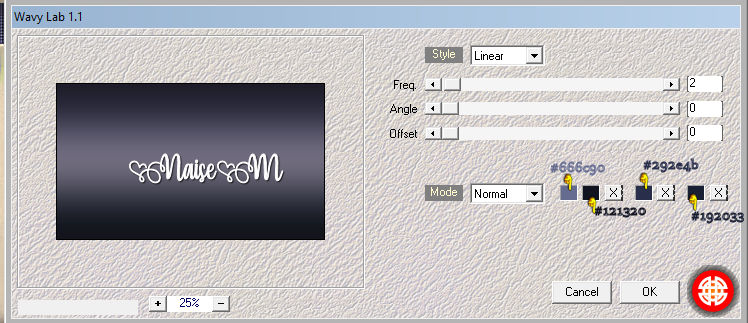
2_. Effects → Plugins → Mehdi → Wavy Lab 1.1, nas configurações abaixo.
3_. Effects → Image Effects → Seamless Tiling: Default.
4_. Layers → New Raster Layer.
Pinte com a cor #414f7e.
5_. Layers → Load/Save Mask → Load Mask From Disk.
6_. Aplique a mask Geometric com Invert transparency marcado.
Layers → Merge → Merge Group.
7_. Effects → Edge Effects → Enhance.
8_. Layers → New Raster Layer.
9_. Abra o decor_nmcriacoes_125: Edit → Copy.
10_. Edit → Paste As New Layer.
Effects → Edge Effects → Enhance More.
11_. Selections → Load/Save Selection → Load Selection From Disk: #selec_sensacao.
12_. Layers → New Raster Layer.
13_. Pinte com a cor #ffffff.
14_. Selections → Modify → Contract, nas configurações abaixo.
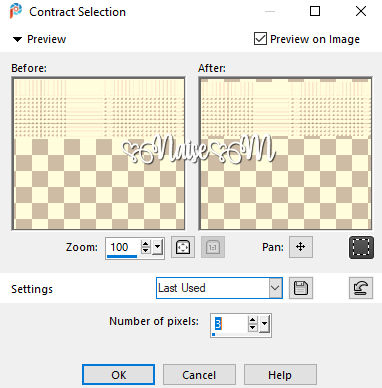
15_. Pinte com a cor sólida #414f7e.
16_. Effects → Texture Effects → Texture: textura_sensacao, nas configurações abaixo.
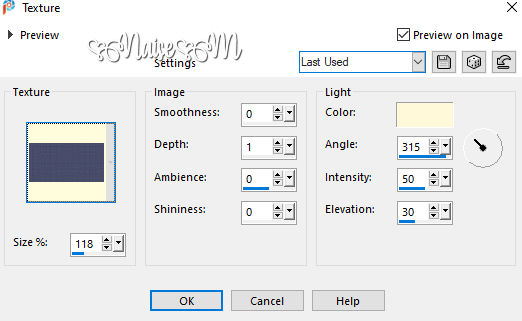
17_. Effects → Edge Effects → Enhance More.
Selections → Select None.
18_. Effects → Distortion Effects → Warp, nas configurações abaixo.
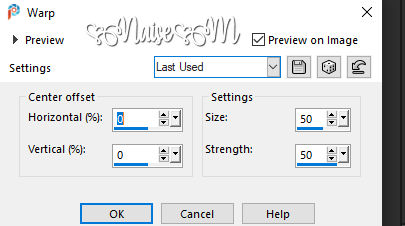
19_. Layers → Duplicate.
20_. Image → Mirror → Mirror Horizontal.
21_. Layers → Merge → Merge Down.
22_. Layers → Duplicate.
23_. Image → Mirror → Mirror Vertical.
24_. Layers → Merge → Merge Down.
25_. No decor_nmcriacoes_124: Edit → Copy.
26_. Edit → Paste As New Layer.
27_. Abra o misted que você criou com a mask: Edit → Copy.
28_. Edit → Paste As New Layer.
Image → Resize como desejar.
29_. Posicione no lado esquerdo.
30_. Layers → Duplicate.
Image → Resize: 8%.
Image → Mirror → Mirror Horizontal.
31_. Layers → Merge → Merge Down.
32_. Clique na layer Raster 3.
33_. Layers → Arrange → Bring to Top.
34_. Se precisar, duplique o seu misted.
35_. Image → Add Borders → Symmetric marcado:
5 px - cor #ffffff
50 px - cor #414f7b
5 px - cor #ffffff
36_. Com a ferramenta Magic Wand, selecione a borda de 50 px.
37_. Abra o decor_nmcriacoes_124 e aplique:
Image → Mirror → Mirror Horizontal.
Depois, Image → Mirror → Mirror Vertical.
38_. Edit → Copy.
39_. Edit → Paste Into Selection, na borda.
40_. Effects → Edge Effects → Enhance More.
Effects → 3D Effects → Drop Shadow: 0 / 0 / 100 / 100.
Selections → Select None.
41_. Coloque o título.
42_. Assine.
43_. Salve em JPG.
Créditos:
Criação, arte e formatação: Naise Minas
Seleção, misted e decos: Naise Minas
Mask do misted: Narah
Tutorial criado por Naise Minas - NM Criações
em 11/04/2021.
Copyright ©2012/2026 - Web Design - Naise Minas