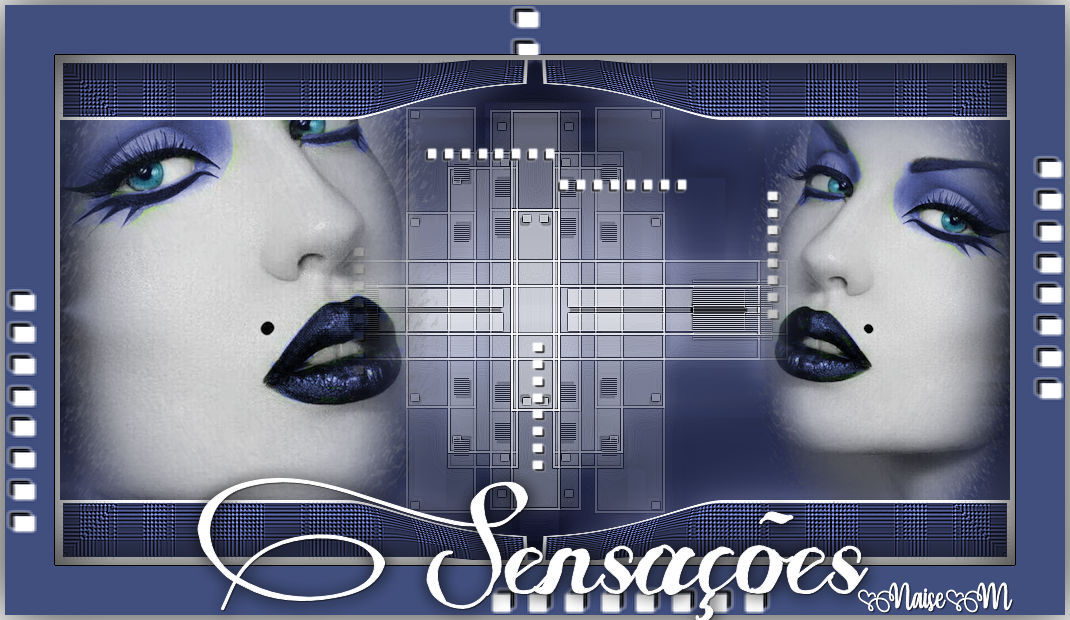
Sensações
Tutorial realizzato con PSP 2020, ma eseguibile con qualsiasi versione. |
MATERIALE

Mask: mask_geometric (del PSP stesso)
Selezione: #selec_sensacao (Naise Minas)
Misted de rosto: Naise Minas
Decos: decor_nmcriacoes_124 e decor_nmcriacoes_125 (Naise Minas)
Texture: textura_sensacao
Mask per il misted: Narah_mask_0190 (ringrazio Narah) — salva nella cartella delle mask
N.B.: applica a mask Narah_mask_0190 quando farai il tuo misted: apri nel PSP l'immagine scelta; Layers → New Raster Layer e applica a mask Narah; Layers → Merge → Merge Group.
PLUGINS
Mehdi → Wavy Lab 1.1
 |
|
Procedimento
1_. Apri una nuova immagine trasparente di 950 x 500 px.
2_. Effects → Plugins → Mehdi → Wavy Lab 1.1, con le impostazioni qui sotto.
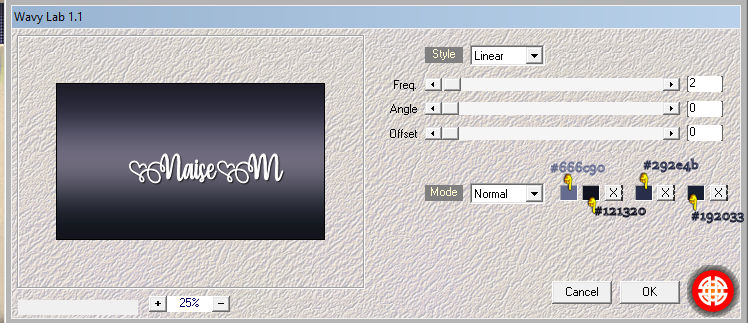
3_. Effects → Image Effects → Seamless Tiling: Default.
4_. Layers → New Raster Layer.
Riempi con il colore #414f7e.
5_. Layers → Load/Save Mask → Load Mask From Disk.
6_. Applica la mask Geometric com Invert transparency selezionato.
Layers → Merge → Merge Group.
7_. Effects → Edge Effects → Enhance.
8_. Layers → New Raster Layer.
9_. Apri il decor_nmcriacoes_125: Edit → Copy.
10_. Edit → Paste As New Layer.
Effects → Edge Effects → Enhance More.
11_. Selections → Load/Save Selection → Load Selection From Disk: #selec_sensacao.
12_. Layers → New Raster Layer.
13_. Riempi con il colore #ffffff.
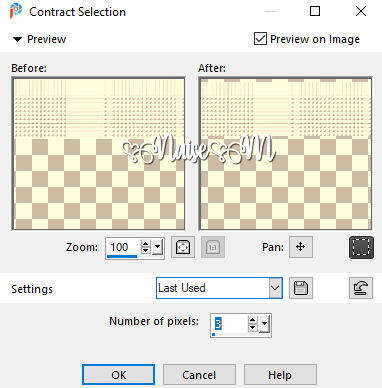
14_. Selections → Modify → Contract, con le impostazioni qui sotto.
15_. Riempi con il colore pieno #414f7e.
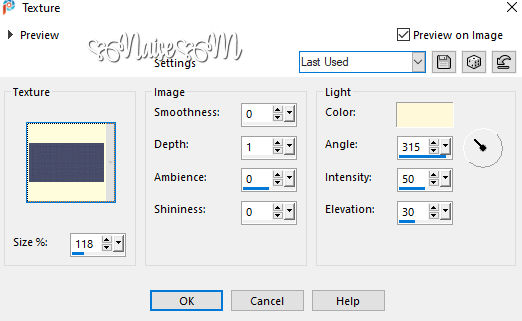
16_. Effects → Texture Effects → Texture: textura_sensacao, con le impostazioni qui sotto.
17_. Effects → Edge Effects → Enhance More.
Selections → Select None.
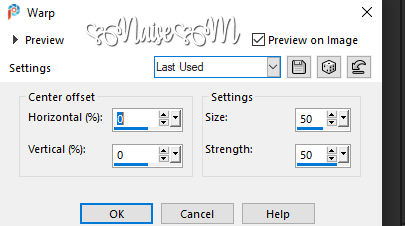
18_. Effects → Distortion Effects → Warp, con le impostazioni qui sotto.
19_. Layers → Duplicate.
20_. Image → Mirror → Mirror Horizontal.
21_. Layers → Merge → Merge Down.
22_. Layers → Duplicate.
23_. Image → Mirror → Mirror Vertical.
24_. Layers → Merge → Merge Down.
25_. No decor_nmcriacoes_124: Edit → Copy.
26_. Edit → Paste As New Layer.
27_. Apri il misted che hai creato com a mask: Edit → Copy.
28_. Edit → Paste As New Layer.
Image → Resize come preferisci.
29_. Posiziona sul lato sinistro.
30_. Layers → Duplicate.
Image → Resize: 8%.
Image → Mirror → Mirror Horizontal.
31_. Layers → Merge → Merge Down.
32_. Clicca sul layer Raster 3.
33_. Layers → Arrange → Bring to Top.
34_. Se necessario, duplica il tuo misted.
35_. Image → Add Borders → Symmetric selezionato:
5 px - colore #ffffff
50 px - colore #414f7b
5 px - colore #ffffff
36_. Con lo strumento Magic Wand, seleziona il bordo di 50 px.
37_. Apri il decor_nmcriacoes_124 e applica:
Image → Mirror → Mirror Horizontal.
Poi, Image → Mirror → Mirror Vertical.
38_. Edit → Copy.
39_. Edit → Paste Into Selection, nel bordo.
40_. Effects → Edge Effects → Enhance More.
Effects → 3D Effects → Drop Shadow: 0 / 0 / 100 / 100.
Selections → Select None.
41_. Metti il titolo.
42_. Firma il tuo lavoro.
43_. Salva in JPG.
Crediti:
Creazione, grafica e impaginazione: Naise Minas
Selezione, misted e decos: Naise Minas
Mask do misted: Narah
Tutorial creato da Naise Minas - NM Criações
il 11/04/2021.
Copyright ©2012/2026 - Web Design - Naise Minas