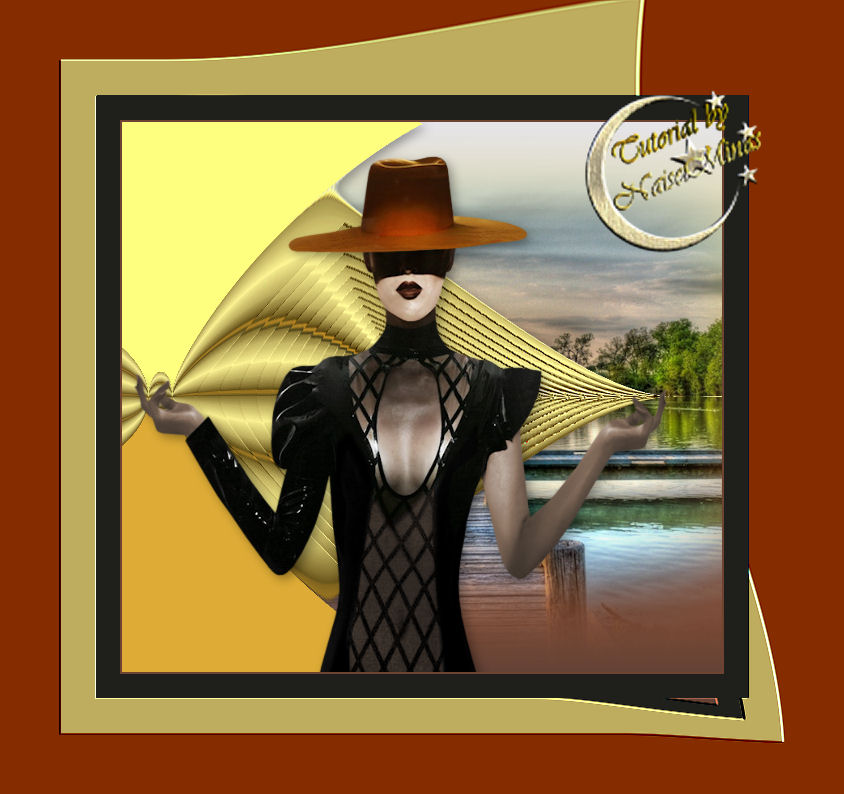
 |
#Tag Silhueta#
Material
Imagem ou um Misted
Ferramentas do PSP
Tubes
Gradiente
Silhueta
Tutorial elaborado no PSP. |
MATERIAL
Imagem ou um misted
Ferramentas do PSP
Tubes
Gradiente
PLUGINS

 |
|
Roteiro
1_. Escolha um tube.
2_. Retire do tube uma cor escura para o foreground e uma cor clara para o background.
3_. Forme um gradiente Linear: Angle: 2 / Repeats: 3.
4_. Pinte com o gradiente uma nova imagem transparente de 600 x 550 px.
5_. Effects → Geometric Effects → Perspective - Horizontal: Distortion 100 - Transparent.
6_. Effects → Reflection Effects → Feedback: 100 / 100 / 0 / 0 - Elliptical marcado.
7_. Effects → User Defined Filter → Emboss 3.
8_. Effects → Geometric Effects → Circle. Repita 2 vezes.
9_. Effects → 3D Effects → Drop Shadow: 4 / 4 / 35 / 15.
10_. Layers → New Raster Layer.
11_. Aplique o mesmo gradiente Linear com Angle: 0 / Repeats: 0, ou a seu gosto.
12_. Aplique a sua imagem.
Layers → Arrange → Move Down.
13_. Layers → Merge → Merge All.
14_. Aplique o seu tube.
15_. Effects → 3D Effects → Drop Shadow a gosto.
16_. Bordas:
Image → Add Borders → Symmetric marcado: 2 px - uma cor bem escura do seu tube.
Image → Add Borders → Symmetric marcado: 24 px - uma das cores do seu tube.
Image → Add Borders → Symmetric marcado: 36 px - uma das cores do seu tube.
Image → Add Borders → Symmetric marcado: 60 px - uma das cores do seu tube.
17_. Com a ferramenta Selection, selecione as bordas de 36 e 60 px.
18_. Effects → Distortion Effects → Warp: Horizontal 100 / Vertical -78 / Size 62 / Strength 52.
19_. Effects → User Defined Filter → Emboss 3.
20_. Selections → Select All.
21_. Assine.
22_. Salve em JPG.
OUTRO MODELO
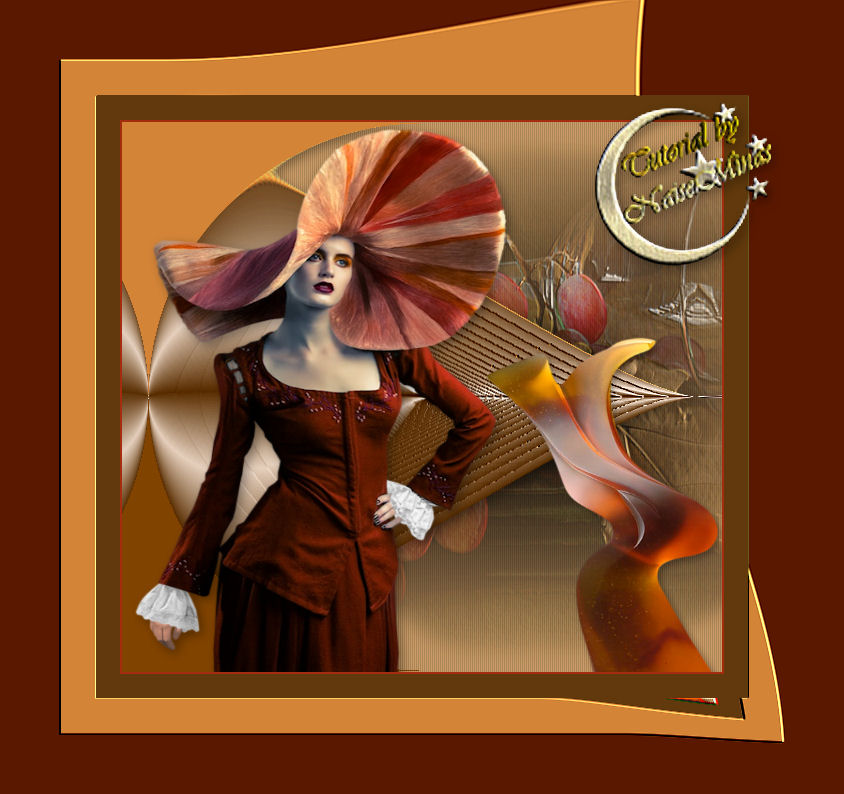
Créditos:
Criação, arte e formatação: Naise Minas
Tubes: Alies 11VR95
Imagem: Luma / Alies 11VR92
Tutorial criado por Naise Minas - NM Criações
em 14/01/2013.
Copyright ©2012/2026 - Web Design - Naise Minas