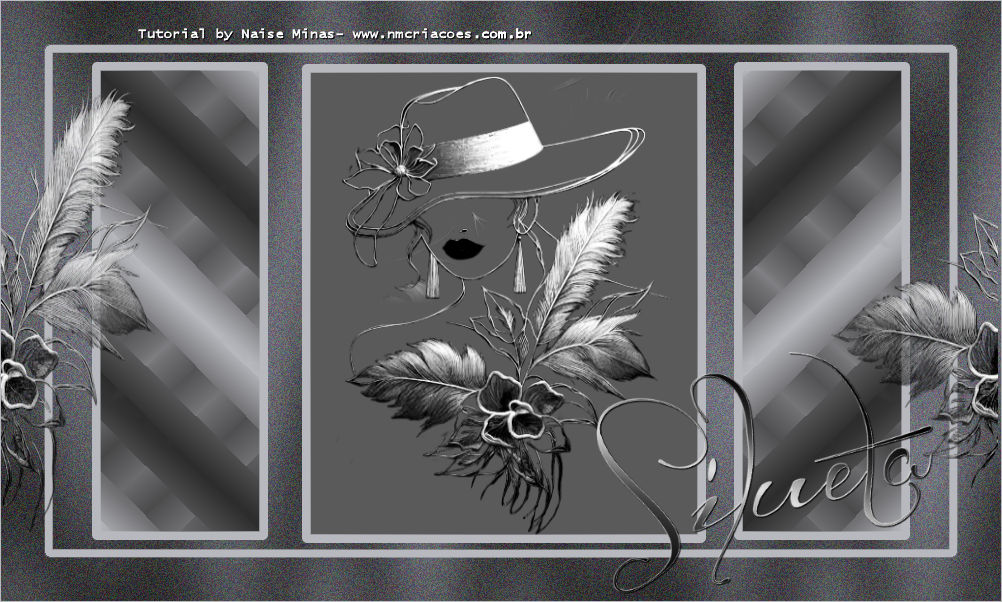
Silueta
Tutorial elaborado no PSP.
Todos os tutoriais são pessoais.
Qualquer semelhança é mera coincidência. |
MATERIAL

Alpha: alpha_silueta
Tube: minha autoria (tube_silueta)
Deco: deco_silueta
PLUGINS
Filters Unlimited 2.0 → &<Background Designers IV> → sf10 Diamond Mountian
Mehdi → Sorting Tiles
Nik Software Color Efex Pro 3.0 → Burnt Sienna (opcional)
 |
Use a seta para marcar a sua linha
Clique no mouse para movê-la
|
Roteiro
1_. Obs.: caso queira mudar os tons do seu tube, do deco ou do título, use o plugin Nik Software Color Efex Pro 3.0 → Burnt Sienna.
Abra o seu tube Silueta e escolha duas cores: Foreground #2c2c2c e Background #b8b9be.
2_. Forme um gradiente Linear nas configurações abaixo:
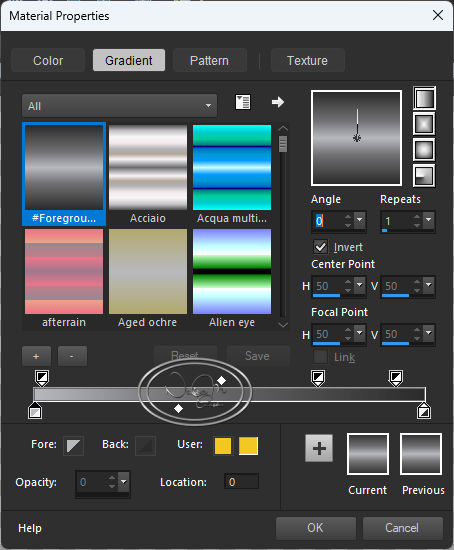
3_. Abra o alpha_silueta e pinte com este gradiente.
4_. Effects → Plugins → Filters Unlimited 2.0 → &<Background Designers IV> → sf10 Diamond Mountian, nas configurações abaixo:
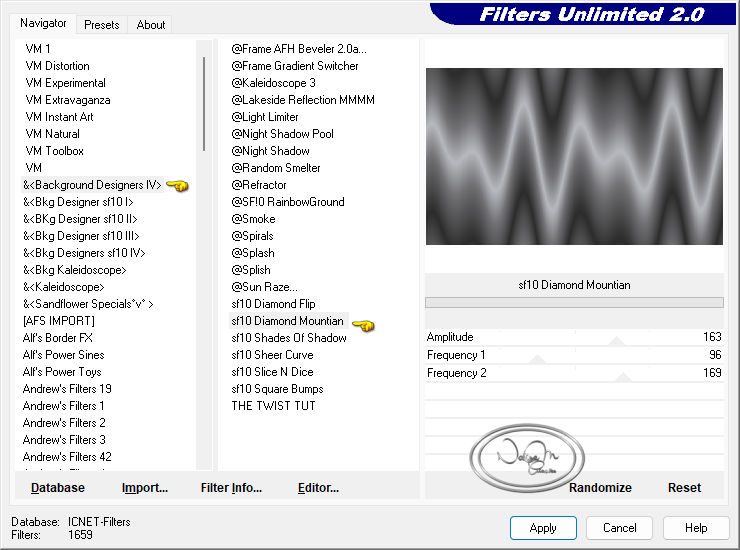
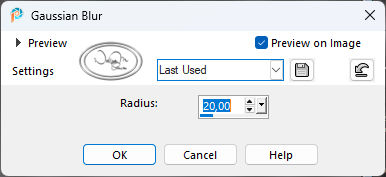
5_. Adjust → Blur → Gaussian Blur, nas configurações abaixo:
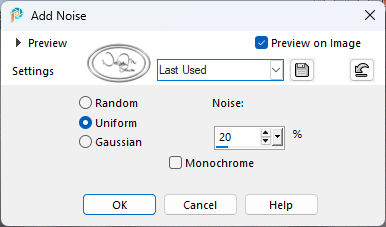
6_. Adjust → Add/Remove Noise → Add Noise, nas configurações abaixo:
7_. Selections → Select All.
Selections → Modify → Contract, nas configurações abaixo:
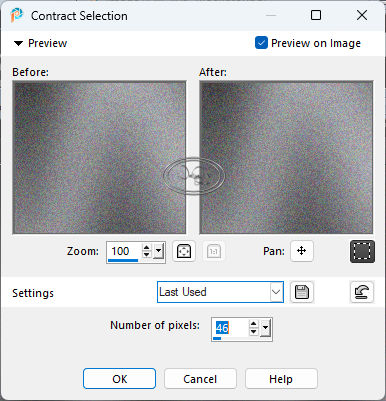
8_. Selections → Modify → Select Selection Borders, nas configurações abaixo:
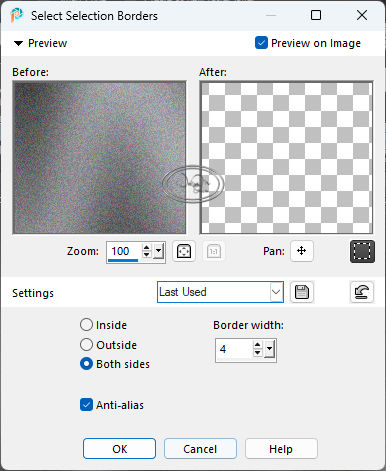
9_. Layers → New Raster Layer.
Pinte com a cor #b8b9be.
10_. Effects → 3D Effects → Outer Bevel, nas configurações abaixo:
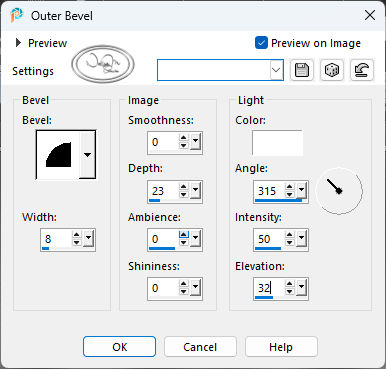
Selections → Select None.
11_. Layers → New Raster Layer.
Selections → Load/Save Selection → Load Selection From Alpha Channel: alpha_silueta_1.
12_. Com as mesmas cores do Foreground e do Background, forme um gradiente Linear nestas configurações:
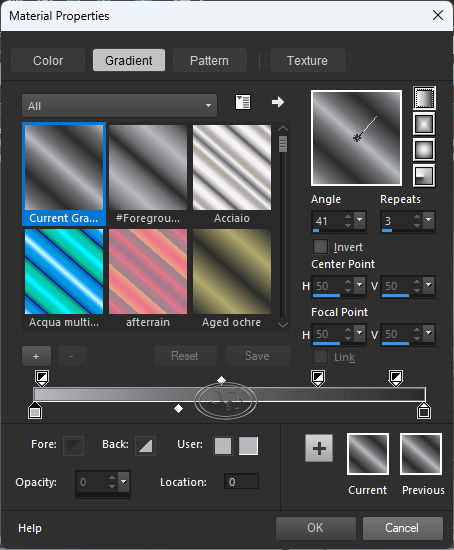
Pinte a seleção com este gradiente.
13_. Effects → Plugins → Mehdi → Sorting Tiles, nas configurações abaixo:
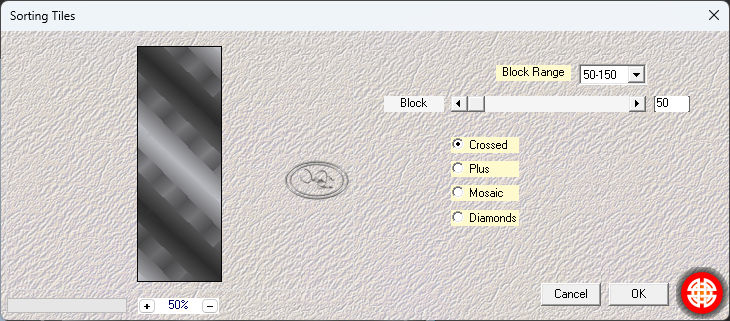
Selections → Select None.
14_. Selections → Load/Save Selection → Load Selection From Alpha Channel: alpha_silueta_2.
15_. Layers → New Raster Layer.
Pinte com a cor #b8b9be.
16_. Effects → 3D Effects → Outer Bevel, nas mesmas configurações:
Selections → Select None.
Layers → Merge → Merge Down.
17_. Layers → Duplicate.
18_. Image → Mirror → Mirror Horizontal.
Layers → Merge → Merge Down.
19_. Layers → New Raster Layer.
20_. Selections → Load/Save Selection → Load Selection From Alpha Channel: alpha_silueta_3.
Pinte com a cor #616163.
Selections → Select None.
21_. Selections → Load/Save Selection → Load Selection From Alpha Channel: alpha_silueta_4.
Pinte com a cor #b8b9be.
22_. Effects → 3D Effects → Outer Bevel, nas mesmas configurações:
Selections → Select None.
23_. Abra o seu tube Silueta: Edit → Copy.
Edit → Paste As New Layer e ajeite dentro do quadro.
24_. Abra o deco_silueta: Edit → Copy.
Edit → Paste As New Layer.
25_. Image → Add Borders → Symmetric marcado: 1 px - cor #b8b9be.
26_. Assine.
27_. Exporte em JPG.
OUTRO MODELO
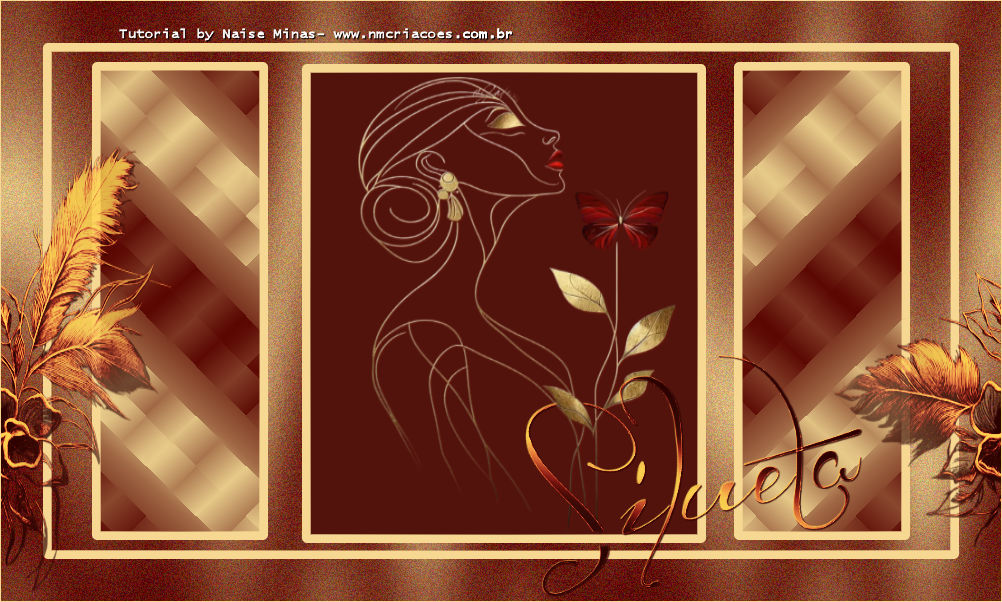
Créditos:
Criação, arte e formatação: Naise Minas
Teste: Liriani Silva
Tutorial criado por Naise Minas - NM Criações
em 17/01/2026.
Copyright ©2012/2026 - Web Design - Naise Minas