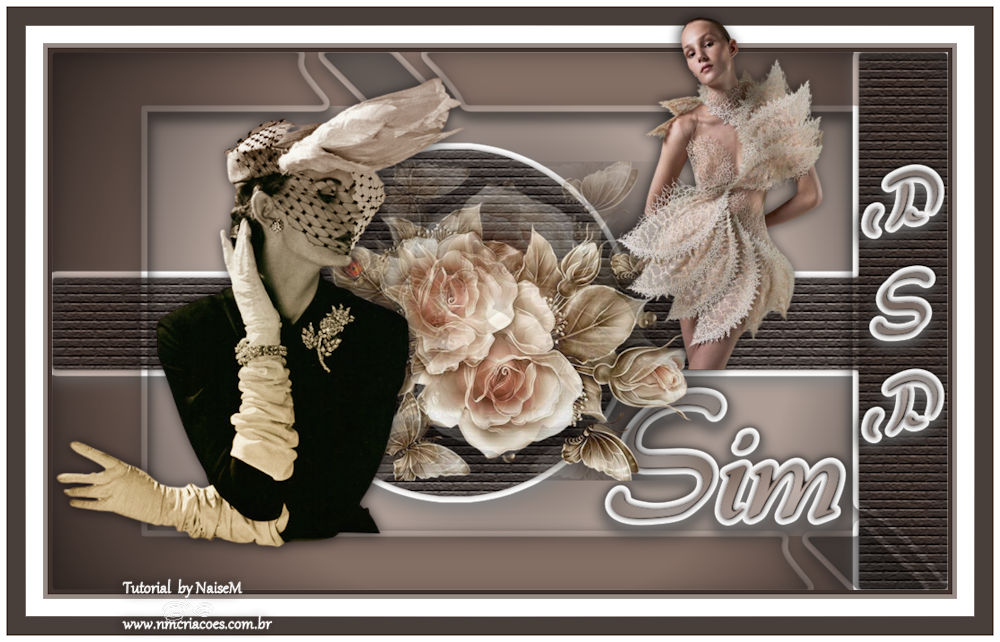
SimPSP
Um simples mimo pelo 3º aniversário do grupo SimPSP
Tutorial elaborado no PSP.
Todos os tutoriais são pessoais.
Qualquer semelhança é mera coincidência. |
MATERIAL

Tubes femininos e florais próprios
Deco próprio: deco_simpsp_01
Nomes: nome_SIMPSP_01 e nome_SIMPSP_02
Seleção: selecao_simpsp
Preset Eye Candy 5: preset_simpsp (dê dois cliques que ele é importado automaticamente para o Eye Candy 5)
PLUGINS
Texture → Texturizer
Alien Skin Eye Candy 5: Impact → Glass
 |
Use a seta para marcar a sua linha
Clique no mouse para movê-la
|
Roteiro
1_. Preparação: escolha uma cor clara para o foreground e uma cor escura para o background.
Abra uma nova imagem transparente de 1000 x 600 px e pinte com a cor sólida #63493d.
2_. Layers → New Raster Layer.
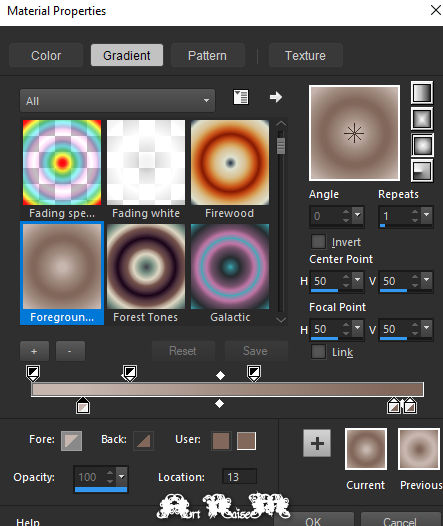
3_. Forme um gradiente Sunburst: Angle 0 / Repeats 1 e pinte esta nova layer.
4_. Abra o deco simpsp_01: Edit → Copy.
Edit → Paste As New Layer.
Layers → Properties → Blend Mode: Multiply.
5_. Layers → New Raster Layer.
6_. Selections → Load/Save Selection → Load Selection From Disk: selecao_simpsp.
7_. Selections → Invert e pinte com a cor do background.
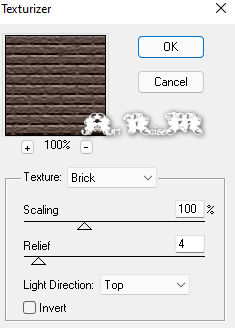
8_. Effects → Plugins → Texture → Texturizer.
9_. Ainda selecionado, aplique o preset simpsp (Eye Candy 5: Impact → Glass).
Selections → Select None.
10_. Clique na layer Raster 3: Layers → Arrange → Bring to Top.
11_. No nome_SIMPSP_01: Edit → Copy.
Edit → Paste As New Layer.
Com a ferramenta Pick Tool, posicione em X: 879 e Y: 108.
12_. No nome_SIMPSP_02: Edit → Copy.
Edit → Paste As New Layer.
Com a ferramenta Pick Tool, posicione em X: 593 e Y: 356.
13_. No tube TUBE_NAISEM_FLORES_110: Edit → Copy.
Edit → Paste As New Layer.
Image → Resize: 80%.
14_. Com a ferramenta Pick Tool, posicione em X: 237 e Y: 168.
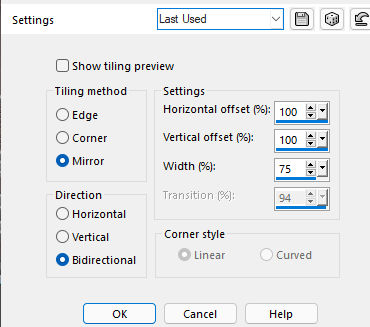
15_. Effects → Image Effects → Seamless Tiling.
16_. Abra o tube exclusivo_mulher_simpsp ou um de sua escolha: Edit → Copy.
Edit → Paste As New Layer.
17_. Posição do tube exclusivo: com a ferramenta Pick Tool, posicione em X: 4 e Y: 27, ou como desejar.
Effects → 3D Effects → Drop Shadow a gosto.
18_. Opcional: coloque outro tube.
Abra o tube MULHERES_1147 e aplique Image → Resize: 70%.
Com a ferramenta Pick Tool, posicione em X: 683 e Y: 18, ou como desejar.
Effects → 3D Effects → Drop Shadow a gosto.
19_. Image → Add Borders → Symmetric marcado:
5 px - cor escura do background
5 px - cor clara do foreground
48 px - cor #ffffff
20_. Selections → Select All.
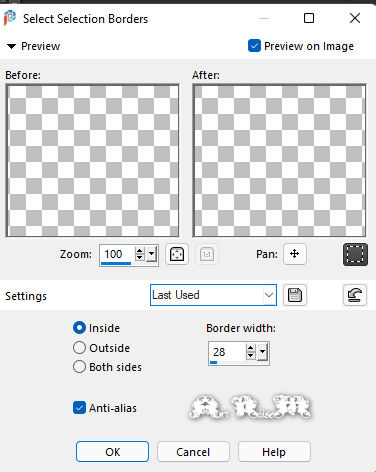
21_. Selections → Modify → Select Selection Borders.
22_. Selections → Promote Selection to Layer.
Pinte com a cor do background.
Selections → Select None.
23_. Selections → Select All.
24_. Selections → Modify → Contract: 7 px.
Selections → Invert.
Pinte com a cor #ffffff.
25_. Image → Resize: 1000 px.
26_. Assine.
27_. Salve em JPG.
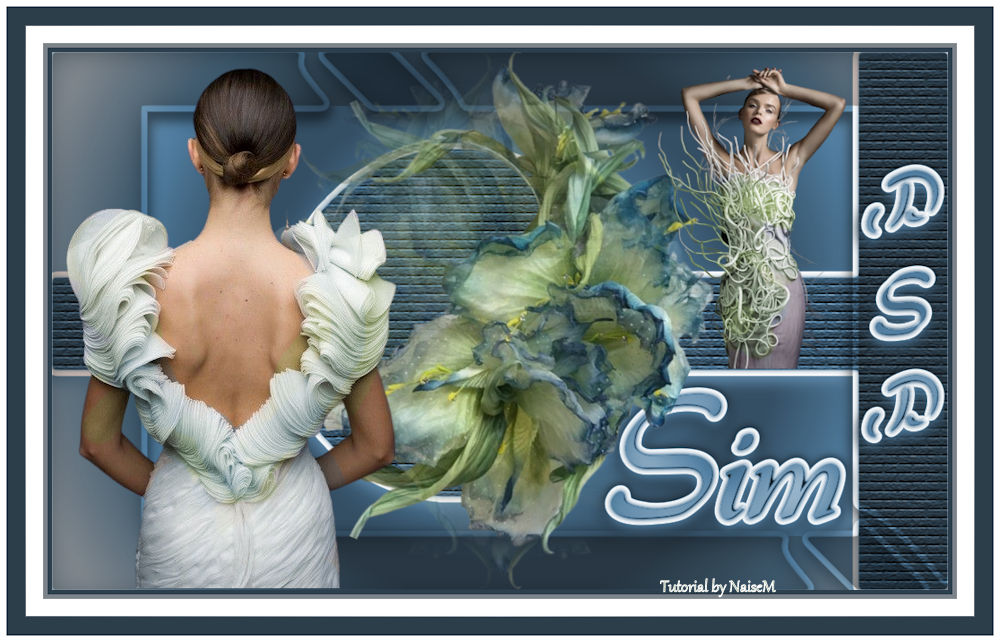
OUTRO MODELO
Créditos:
Criação, arte e formatação: Naise Minas
Tutorial criado por Naise Minas - NM Criações
em 05/07/2022.
Copyright ©2012/2026 - Web Design - Naise Minas