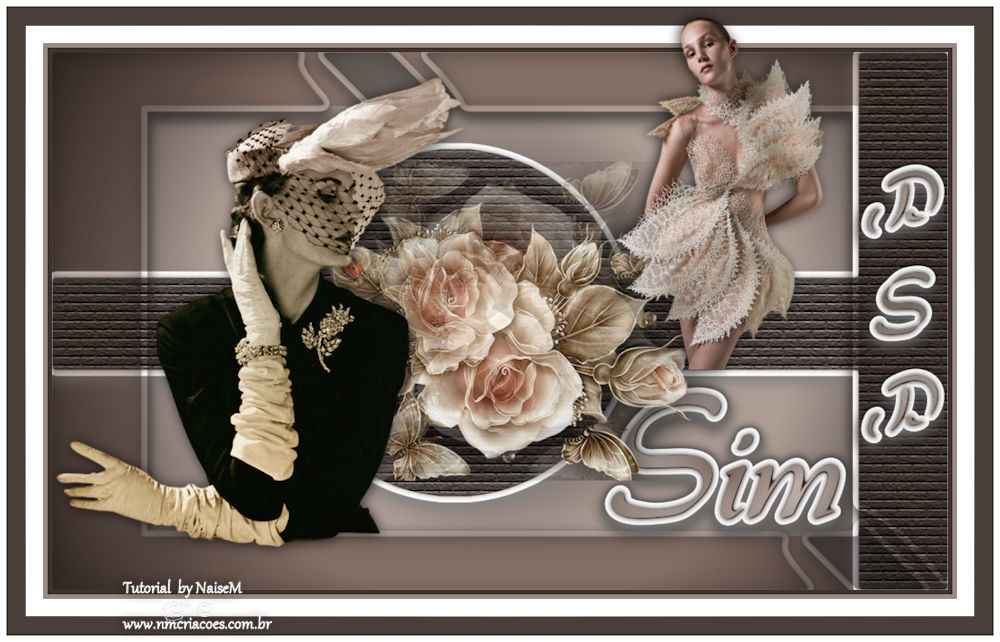
SimPSP
Um simples mimo pelo 3º aniversário do grupo SimPSP
Tutorial realizzato con PSP.
Tutti i tutorial sono personali.
Ogni somiglianza è puramente casuale. |
MATERIALE

Tubes femininos e florais próprios
Deco di mia creazione: deco_simpsp_01
Nomes: nome_SIMPSP_01 e nome_SIMPSP_02
Selezione: selecao_simpsp
Preset Eye Candy 5: preset_simpsp (fai doppio clic que ele é importado automaticamente para o Eye Candy 5)
PLUGINS
Texture → Texturizer
Alien Skin Eye Candy 5: Impact → Glass
 |
Usa la freccia per segnare la tua riga
Clicca con il mouse per spostarla
|
Procedimento
1_. Preparazione: scegli uma colore chiaro para o foreground e uma colore scuro para o background.
Apri una nuova immagine trasparente di 1000 x 600 px e riempi con il colore pieno #63493d.
2_. Layers → New Raster Layer.
3_. Forma un gradiente Sunburst: Angle 0 / Repeats 1 e riempi questo nuovo layer.
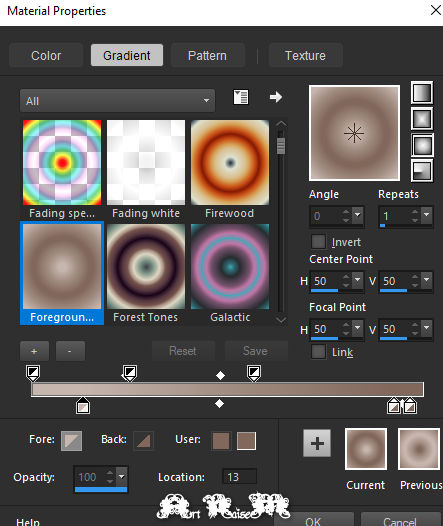
4_. Apri il deco simpsp_01: Edit → Copy.
Edit → Paste As New Layer.
Layers → Properties → Blend Mode: Multiply.
5_. Layers → New Raster Layer.
6_. Selections → Load/Save Selection → Load Selection From Disk: selecao_simpsp.
7_. Selections → Invert e riempi con a cor do background.
8_. Effects → Plugins → Texture → Texturizer.
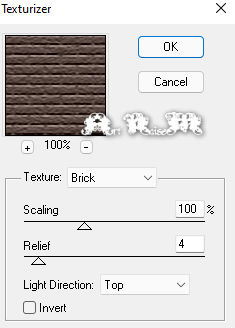
9_. Sempre con la selezione attiva, applica o preset simpsp (Eye Candy 5: Impact → Glass).
Selections → Select None.
10_. Clicca sul layer Raster 3: Layers → Arrange → Bring to Top.
11_. No nome_SIMPSP_01: Edit → Copy.
Edit → Paste As New Layer.
Con lo strumento Pick Tool, posiziona in X: 879 e Y: 108.
12_. No nome_SIMPSP_02: Edit → Copy.
Edit → Paste As New Layer.
Con lo strumento Pick Tool, posiziona in X: 593 e Y: 356.
13_. No tube TUBE_NAISEM_FLORES_110: Edit → Copy.
Edit → Paste As New Layer.
Image → Resize: 80%.
14_. Con lo strumento Pick Tool, posiziona in X: 237 e Y: 168.
15_. Effects → Image Effects → Seamless Tiling.
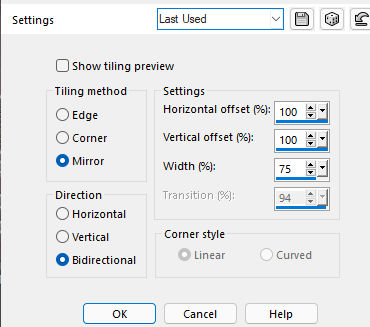
16_. Apri il tube exclusivo_mulher_simpsp ou um di tua scelta: Edit → Copy.
Edit → Paste As New Layer.
17_. Posição do tube exclusivo: con lo strumento Pick Tool, posiziona in X: 4 e Y: 27, ou come preferisci.
Effects → 3D Effects → Drop Shadow a piacere.
18_. Opzionale: metti un altro tube.
Apri il tube MULHERES_1147 e applica Image → Resize: 70%.
Con lo strumento Pick Tool, posiziona in X: 683 e Y: 18, ou come preferisci.
Effects → 3D Effects → Drop Shadow a piacere.
19_. Image → Add Borders → Symmetric selezionato:
5 px - colore scuro do background
5 px - colore chiaro do foreground
48 px - colore #ffffff
20_. Selections → Select All.
21_. Selections → Modify → Select Selection Borders.
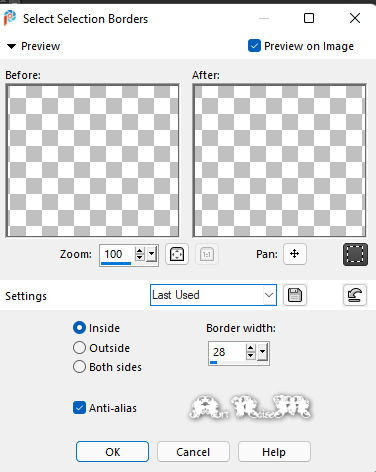
22_. Selections → Promote Selection to Layer.
Riempi con il colore del background.
Selections → Select None.
23_. Selections → Select All.
24_. Selections → Modify → Contract: 7 px.
Selections → Invert.
Riempi con il colore #ffffff.
25_. Image → Resize: 1000 px.
26_. Firma il tuo lavoro.
27_. Salva in JPG.
UN ALTRO ESEMPIO
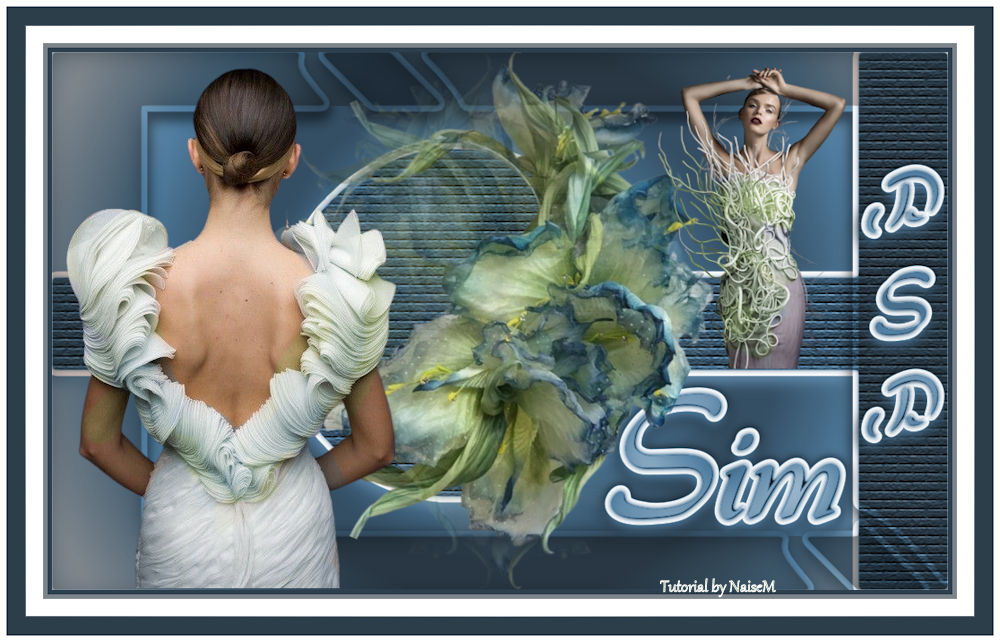
Crediti:
Creazione, grafica e impaginazione: Naise Minas
Tutorial creato da Naise Minas - NM Criações
il 05/07/2022.
Copyright ©2012/2026 - Web Design - Naise Minas