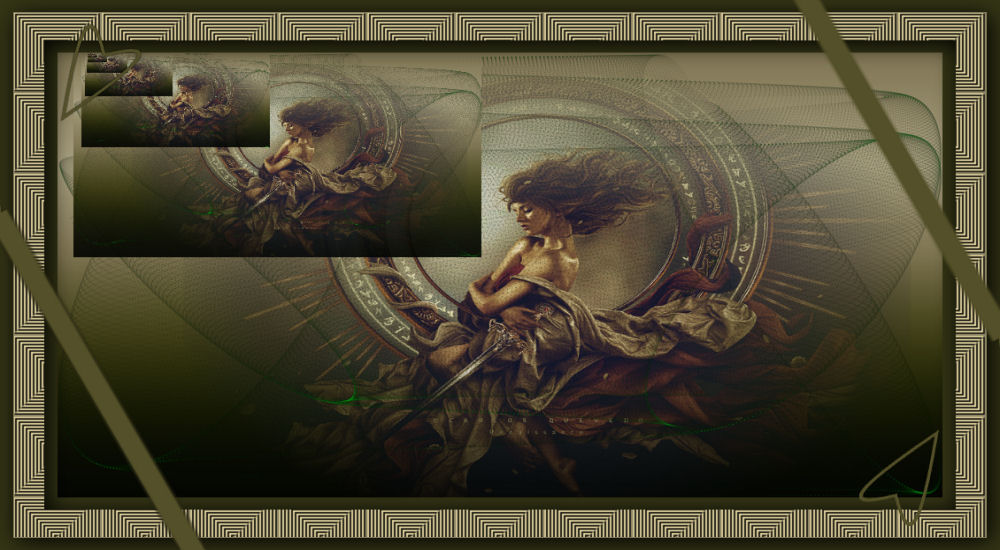
Sonhos
Tutorial elaborado no PSP.
Todos os tutoriais são pessoais.
Qualquer semelhança é mera coincidência. |
MATERIAL

Preset do Sinedots II: naise_gigi
Preset do Harmonix: sonhos
Misted
PLUGINS
Sinedots II
Transparency → Eliminate Black
Render
VanDerLee → Harmonix

 |
Use a seta para marcar a sua linha
Clique no mouse para movê-la
|
Roteiro
1_. Abra uma nova imagem transparente de 1000 x 600 px.
2_. Effects → Plugins → Sinedots II: aplique o preset naise_gigi (salve-o na pastinha do Sinedots II).
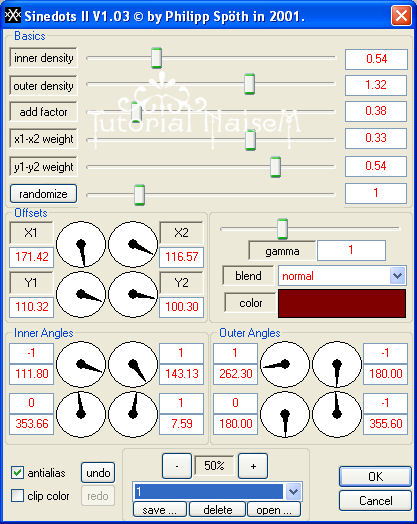
3_. Effects → Plugins → Transparency → Eliminate Black.
4_. Aplique o efeito do plugin Render a gosto.
Layers → Duplicate.
Layers → Merge → Merge Visible.
5_. Layers → New Raster Layer.
6_. Pinte com um gradiente a gosto.
7_. Layers → Arrange → Send to Bottom.
8_. Escolha uma imagem: Edit → Copy. Cole e ajeite a seu gosto.
9_. Layers → Merge → Merge All.
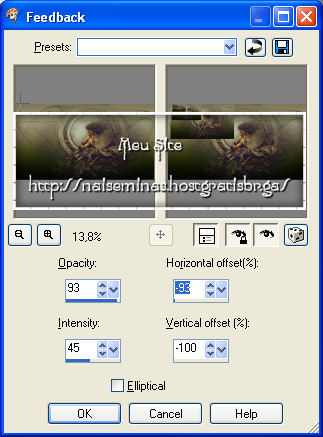
10_. Effects → Reflection Effects → Feedback.
11_. Image → Add Borders → Symmetric marcado: 15 px - cor escura.
Image → Add Borders → Symmetric marcado: 35 px - cor clara.
Image → Add Borders → Symmetric marcado: 15 px - cor escura.
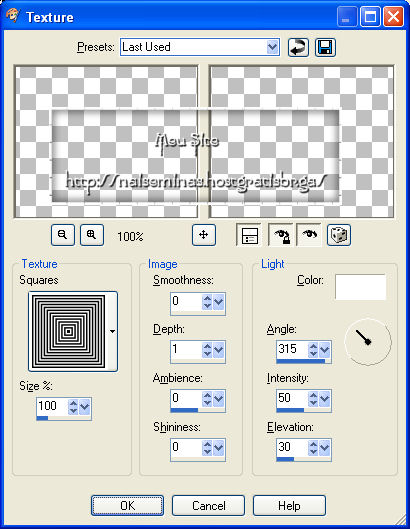
12_. Selecione a borda de 35 px e aplique Effects → Texture Effects → Texture: Squares, nas configurações abaixo:
13_. Effects → 3D Effects → Drop Shadow a gosto.
14_. Layers → New Raster Layer.
15_. Effects → Plugins → VanDerLee → Harmonix: aplique o preset sonhos (salve-o na pastinha do Harmonix).
16_. Effects → Reflection Effects → Rotating Mirror, nestas configurações:
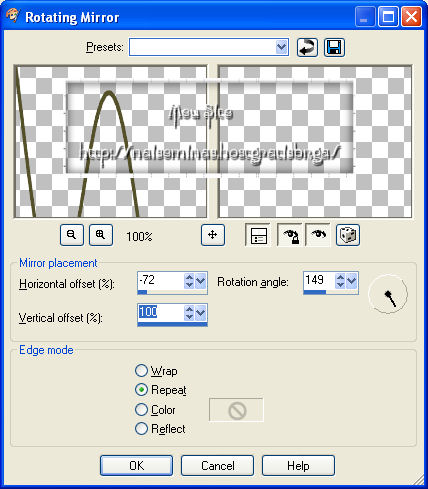
17_. Image → Flip.
Layers → Duplicate.
Image → Mirror.
18_. Aplique um tube, se desejar.
19_. Assine e salve em JPG.
OUTRO MODELO
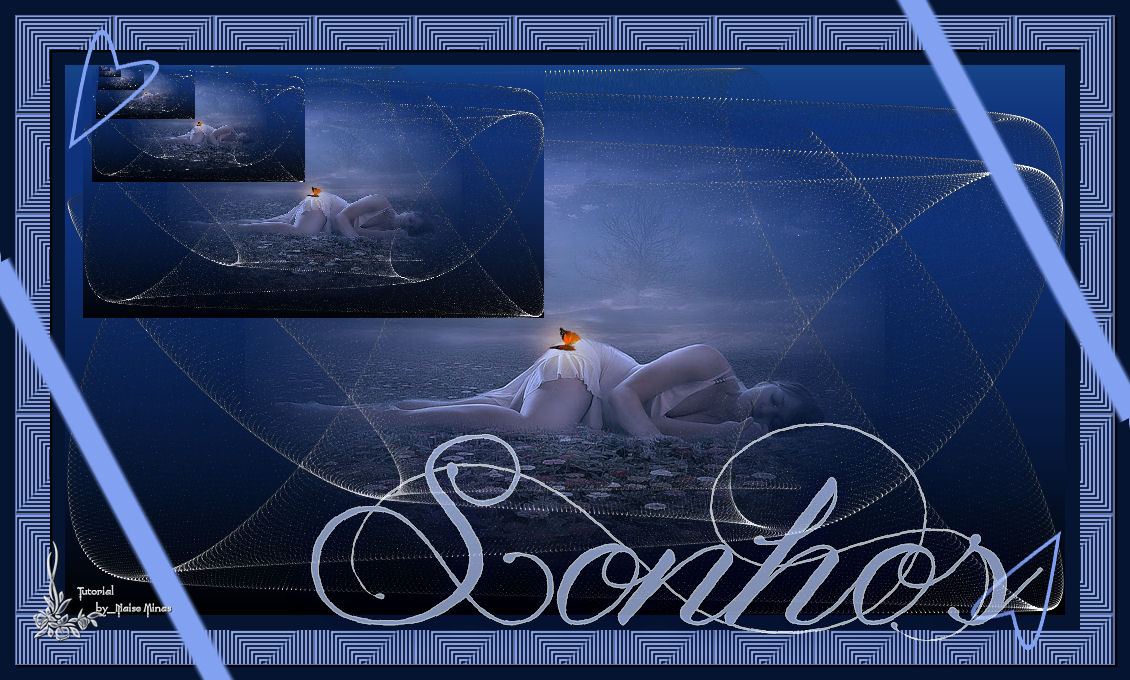
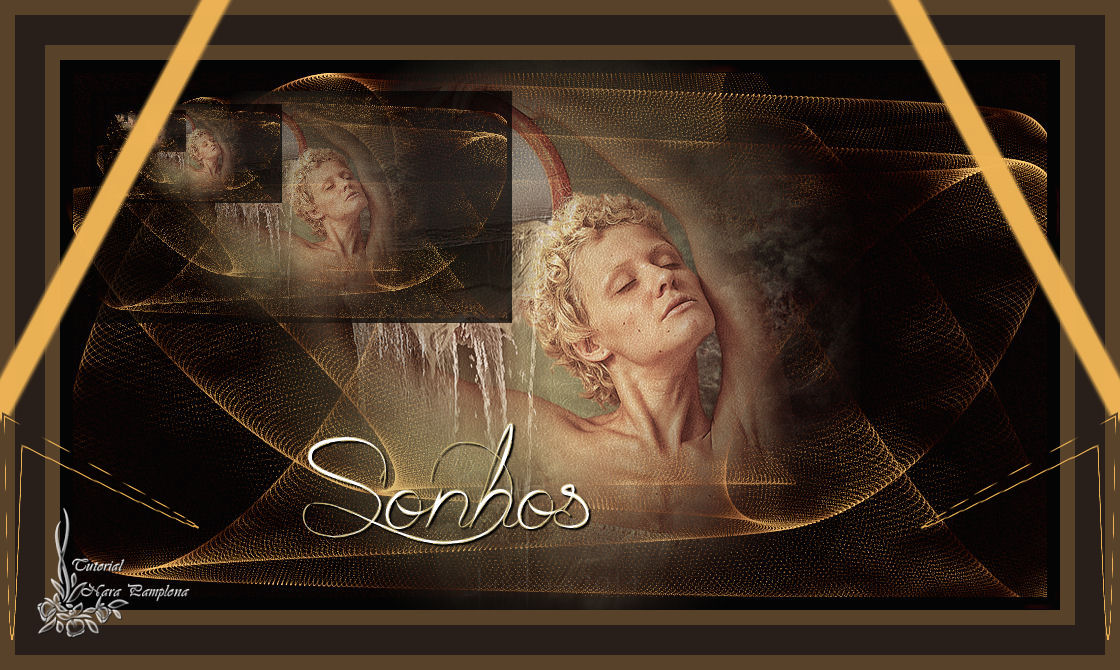
Créditos:
Criação, arte e formatação: Naise Minas
Imagens da internet
Tutorial criado por Naise Minas - NM Criações
em 21/08/2015.
Copyright ©2012/2026 - Web Design - Naise Minas