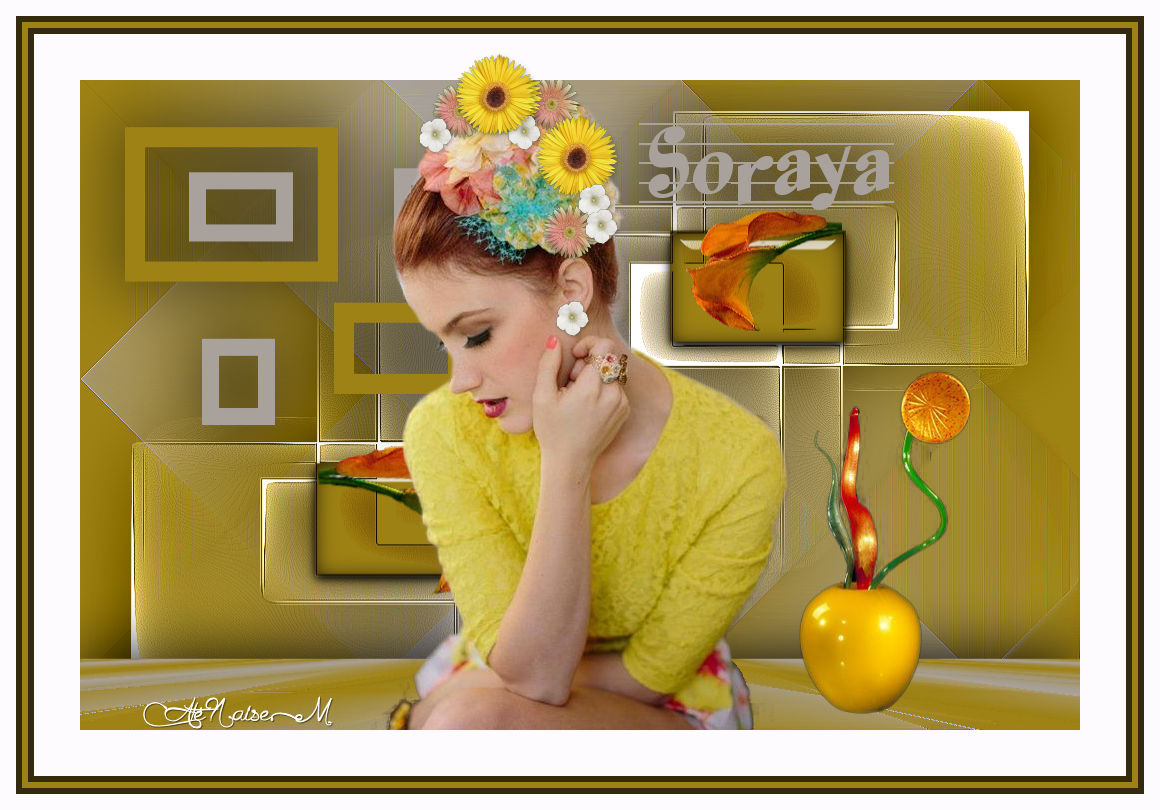
Soraya
Tutorial elaborado no PSP 2018, mas executável em qualquer versão.
Todos os tutoriais são pessoais.
Qualquer semelhança é mera coincidência. |
MATERIAL

Ferramentas do PSP
Tubes de mulheres: NaiseM
Tubes de vasos: NaiseM
Tubes de flores: NaiseM
Decor: NaiseM
Preset: Soraya (dê dois cliques e ele será transportado para a pasta do Eye Candy 5 Impact)
Fonte: Melody Maker
PLUGINS
Mehdi → Sorting Tiles
Alien Skin Eye Candy 5 → Impact → Glass
Mura's Meister → Perspective Tiling

 |
Use a seta para marcar a sua linha
Clique no mouse para movê-la
|
Roteiro
1_. Abra o seu misted e escolha duas cores: Foreground #a78917 / Background #a8a095.
2_. Forme um gradiente Linear, nas configurações abaixo.
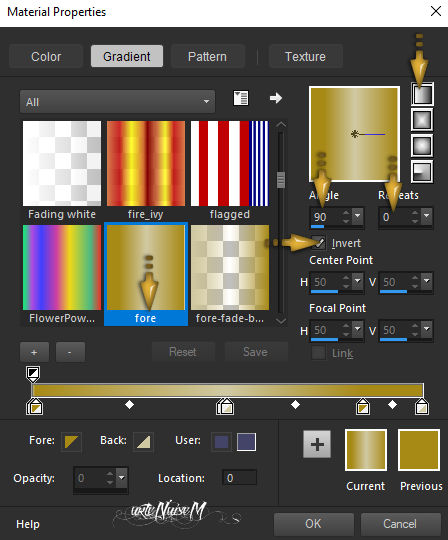
3_. Abra uma nova imagem de 1000 x 650 px e pinte com este gradiente.
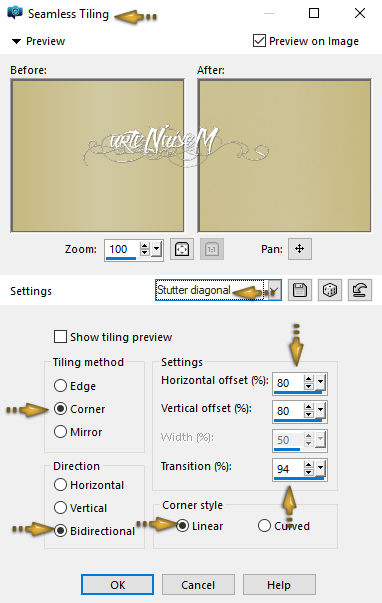
4_. Effects → Image Effects → Seamless Tiling, nas configurações abaixo.
5_. Effects → Edge Effects → Enhance More.
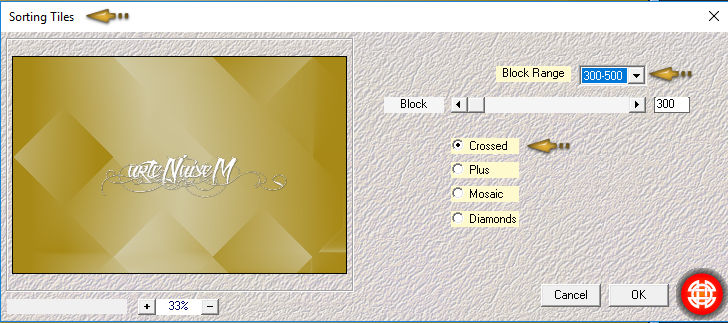
6_. Effects → Plugins → Mehdi → Sorting Tiles.
Effects → Edge Effects → Enhance More.
7_. Abra o decor_nmcriacoes_82: Edit → Copy.
8_. Volte ao seu trabalho: Edit → Paste As New Layer.
9_. Ative a ferramenta Selection (Rectangle), nas configurações abaixo.

10_. Selecione o deco como mostra o print.
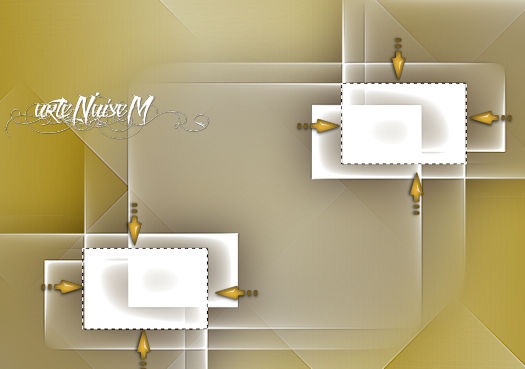
11_. Layers → New Raster Layer.
12_. Pinte as partes selecionadas com a cor do Foreground #a78917.
13_. Effects → Plugins → Alien Skin Eye Candy 5 → Impact → Glass - Settings: preset Soraya.
Selections → Select None.
14_. Abra o deco_soraya: Edit → Copy.
15_. Volte ao seu trabalho: Edit → Paste As New Layer.
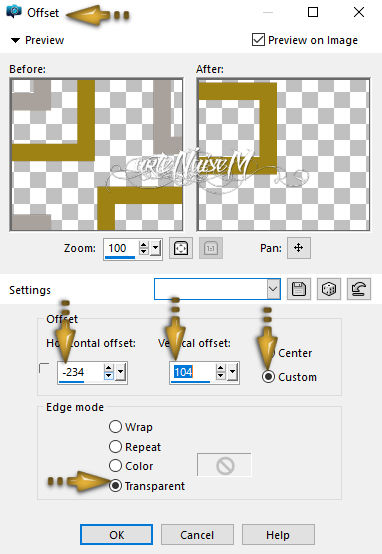
16_. Effects → Image Effects → Offset, nas configurações abaixo.
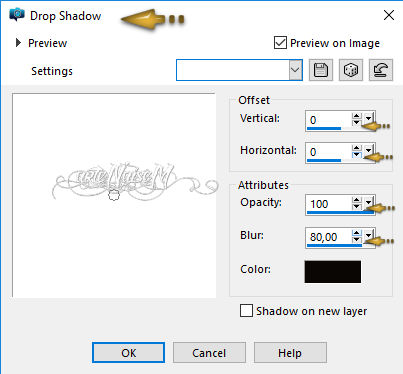
17_. Effects → 3D Effects → Drop Shadow, nas configurações abaixo.
18_. Clique na layer Raster 1.
Layers → Duplicate.
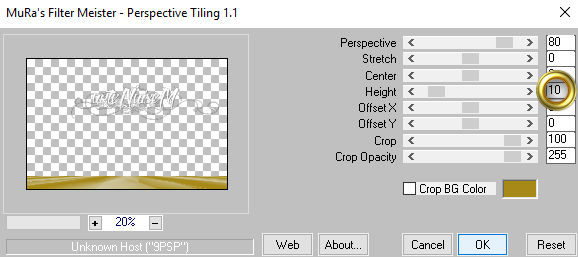
19_. Effects → Plugins → Mura's Meister → Perspective Tiling, nas configurações abaixo.
20_. Effects → 3D Effects → Drop Shadow, nas configurações abaixo.
21_. Clique na layer Raster 3.
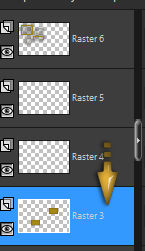
22_. Na Raster 3, aplique a flor a seu gosto.
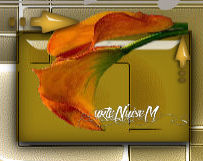
23_. Aplique o seu tube de vaso.
24_. Aplique o seu tube principal.
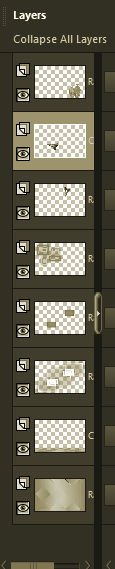
25_. As layers ficarão assim:
26_. Image → Add Borders → Symmetric marcado: 46 px - cor #ffffff.
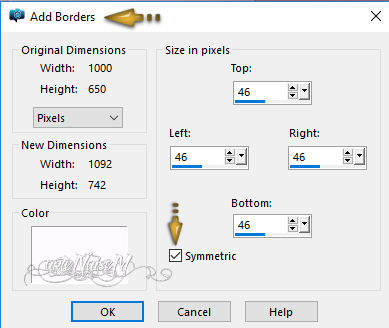
Image → Add Borders → Symmetric marcado: 6 px - cor #332a09.
Image → Add Borders → Symmetric marcado: 6 px - cor #a3801c.
Image → Add Borders → Symmetric marcado: 6 px - cor #332a09.
Image → Add Borders → Symmetric marcado: 16 px - cor #ffffff.
27_. Com a fonte Melody Maker, digite o nome Soraya e coloque onde desejar.
28_. Image → Resize: 1000 x 650 px.
29_. Assine e salve em JPG.
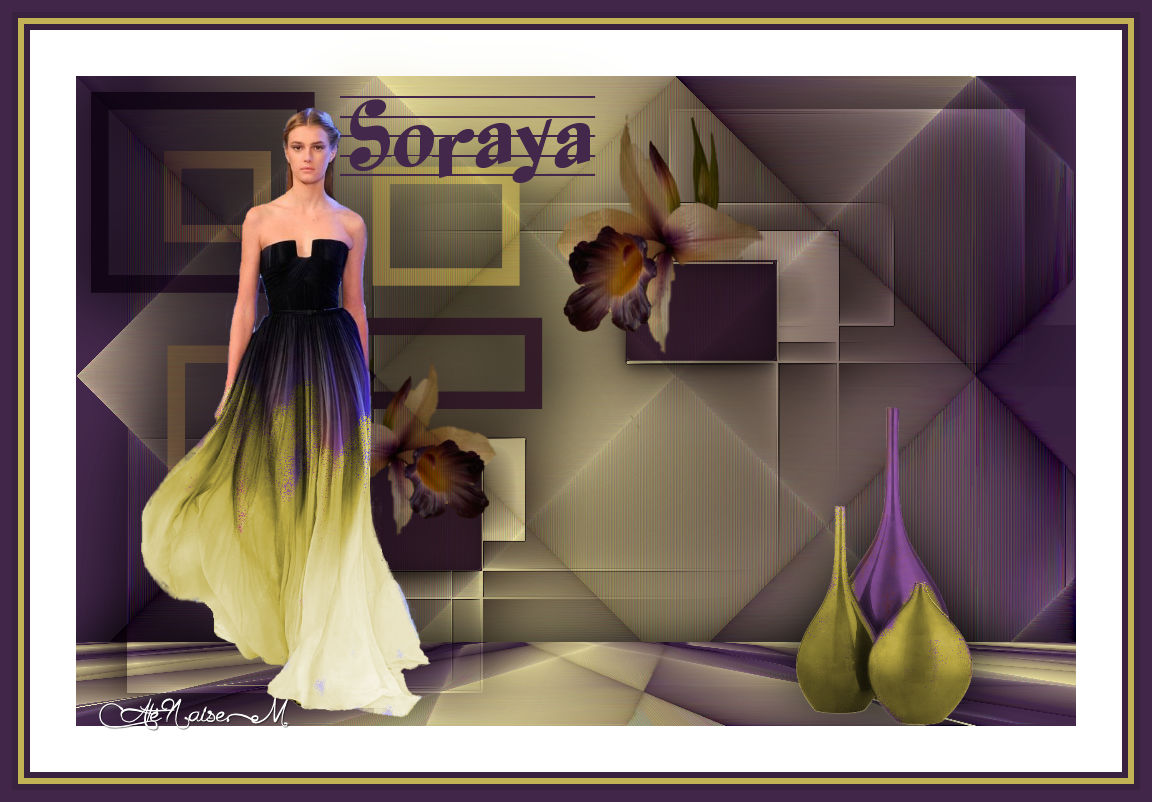
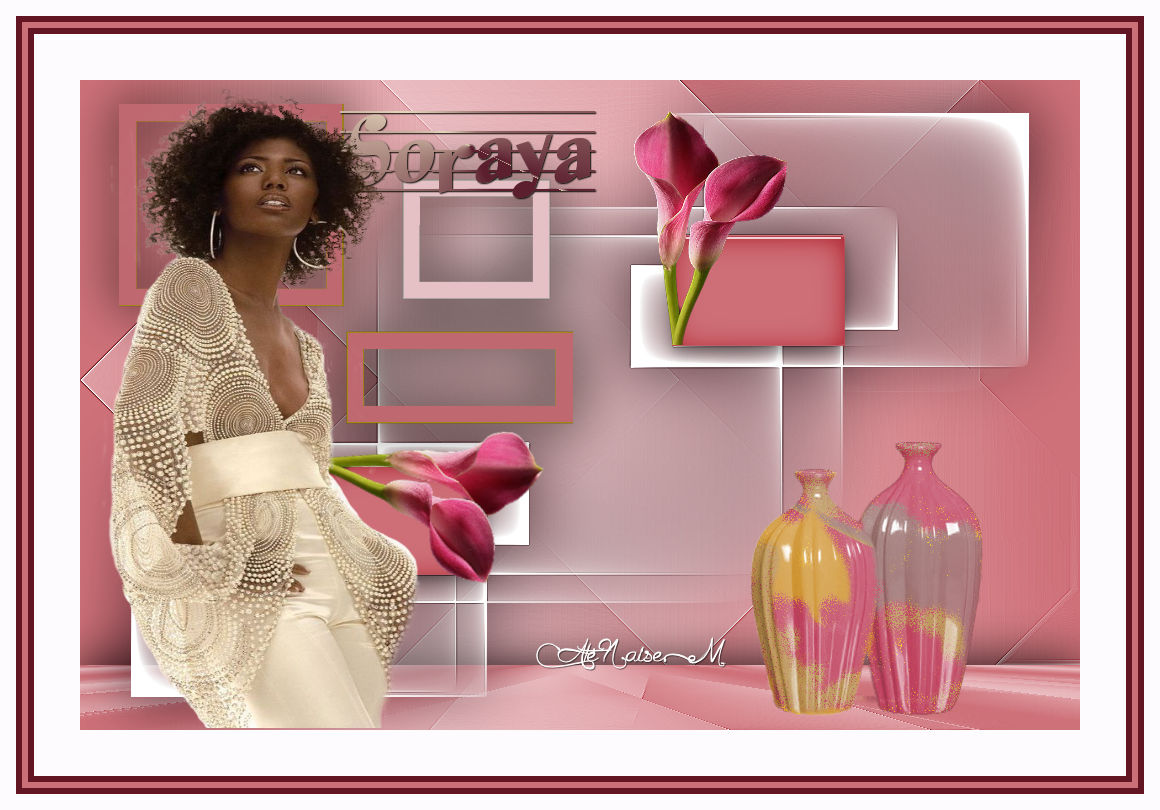
Obs.: nos outros modelos, usei a ferramenta Change to Target Brush do PSP (no primeiro, no vestido e no vaso; no segundo, só no vaso).
OUTRO MODELO
Créditos:
Tutorial: NaiseM
Tutorial criado por Naise Minas - NM Criações
em 12/12/2017.
Copyright ©2012/2026 - Web Design - Naise Minas