|
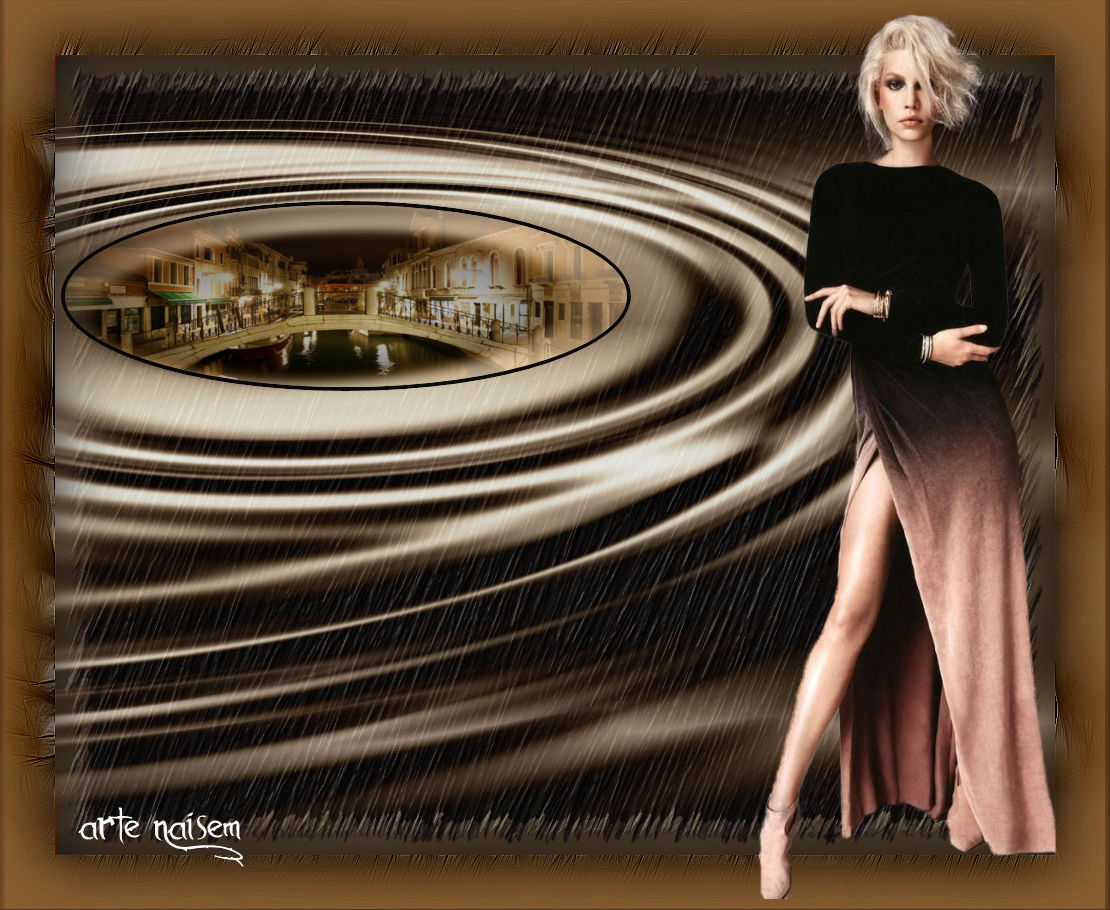
Splendid World
MATERIALE
Tube: TUBES-NAISEM_MULHERES_157 (Naise Minas)
PLUGINS Redfield → Water Ripples
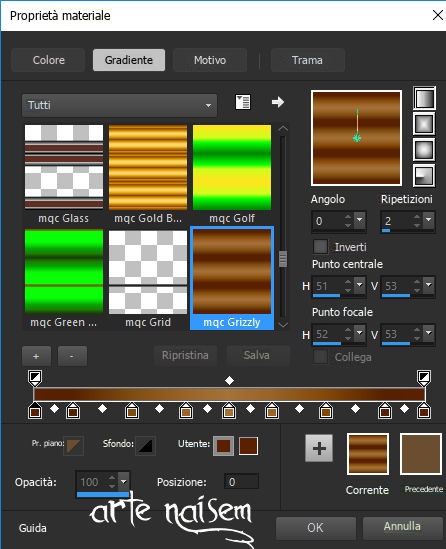
Procedimento 1_. Apri una nuova immagine trasparente di 1000 x 850 px. 2_. Riempi con un gradiente: Angle 0 / Repeats 2, con le impostazioni qui sotto.
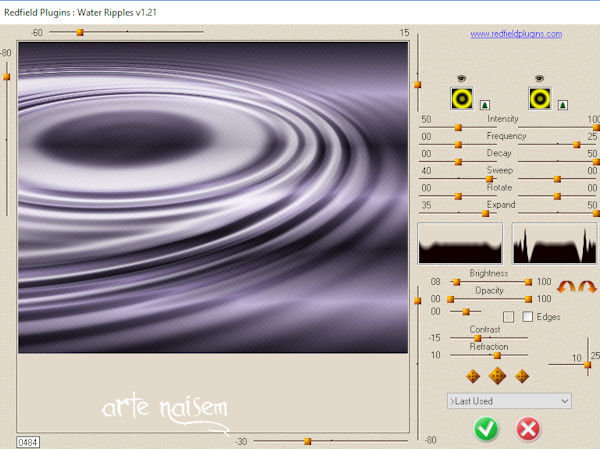
3_. Effects → Plugins → Redfield → Water Ripples, con le impostazioni qui sotto.
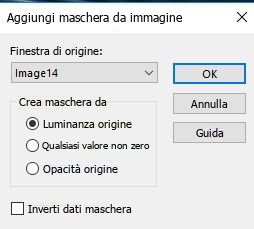
4_. Sullo stesso livello: Layers → New Mask Layer → From Image, con le impostazioni qui sotto.
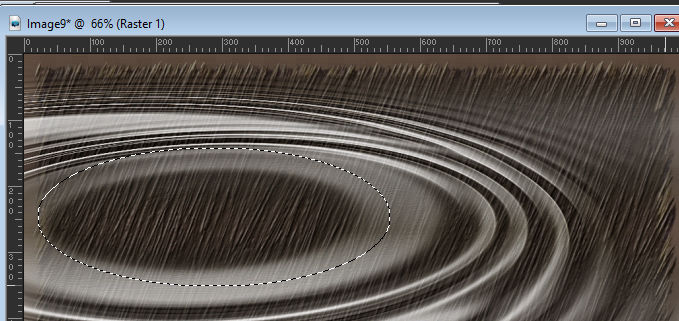
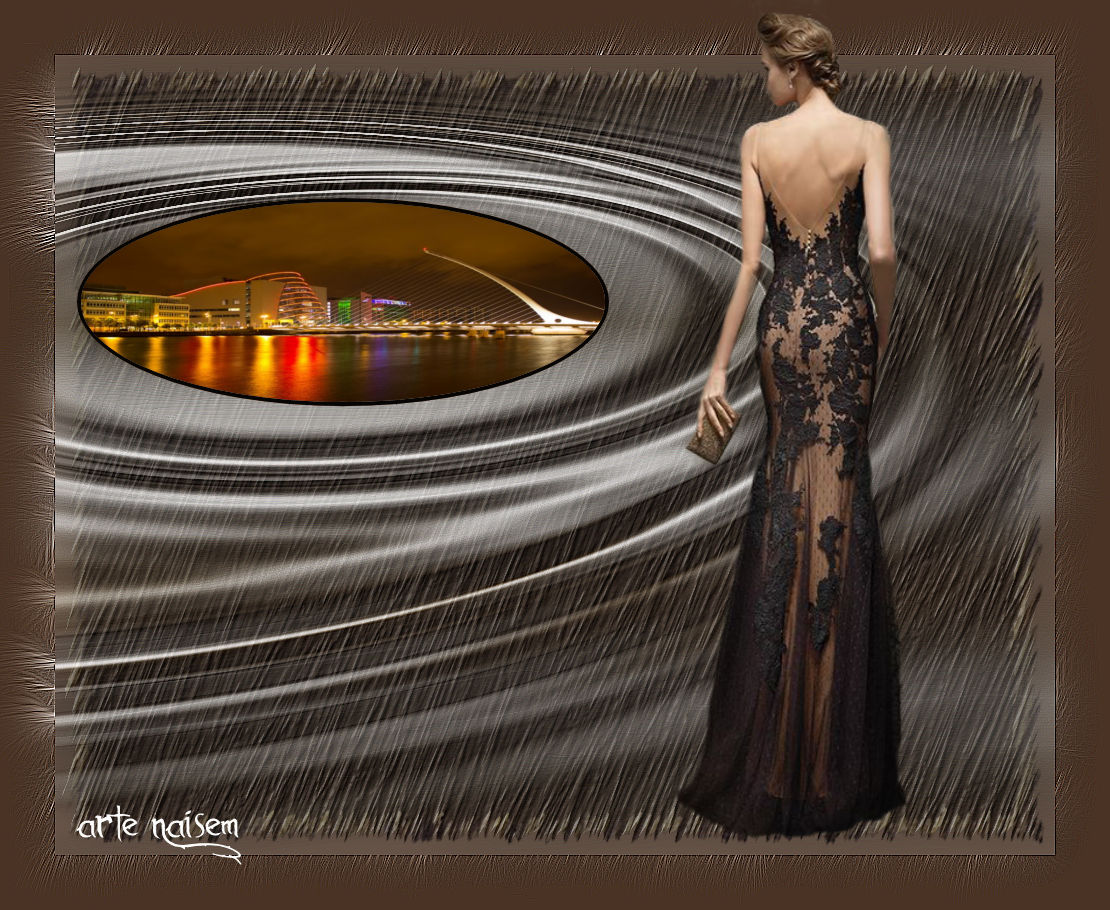
Layers → Merge → Merge Group. 5_. Effects → 3D Effects → Drop Shadow: 0 / 0 / 100 / 100. 6_. Effects → Edge Effects → Enhance More. 7_. Layers → New Raster Layer. Riempi con un colore pieno. Layers → Arrange → Move Down. 8_. Effects → Plugins → Redfield → Plasteroid, con le impostazioni predefinite (come si apre). Layers → Merge → Merge Visible. 9_. Layers → New Raster Layer. Riempi con un colore pieno a piacere. Layers → Arrange → Move Down. 10_. Con lo strumento Selection Tool (Selection type: Ellipse), fai un cerchio come mostra l'immagine.
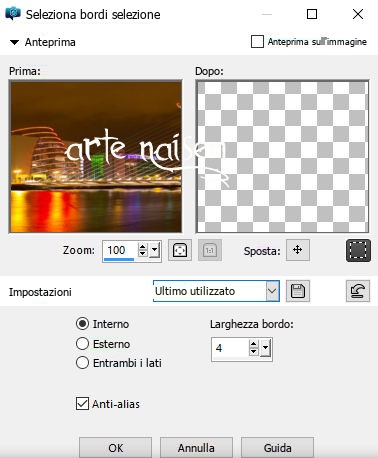
11_. Scegli un'immagine: Edit → Copy. Torna al tuo lavoro: Edit → Paste Into Selection. 12_. Selections → Modify → Select Selection Borders, con le impostazioni qui sotto.
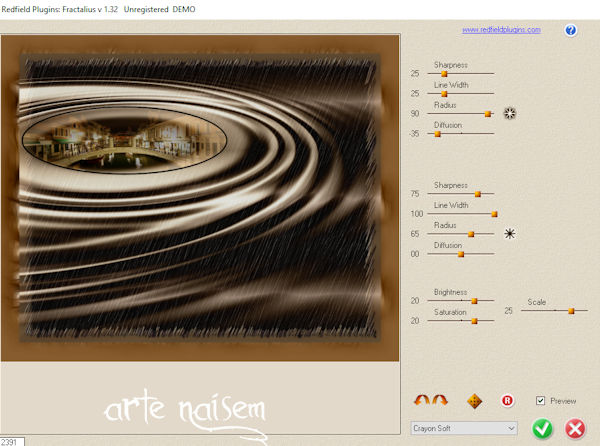
13_. Image → Add Borders: 55 px - colore a piacere. 14_. Effects → Plugins → Redfield → Fractalius, con le impostazioni qui sotto.
15_. Effects → Edge Effects → Enhance More. 16_. Applica il tuo tube. 17_. Firma, aggiungi il watermark dell'autore e salva in JPG.
ALTRO MODELLO
Crediti: Tutorial creato da Naise Minas - NM Criações Copyright ©2012/2026 - Web Design - Naise Minas |