|
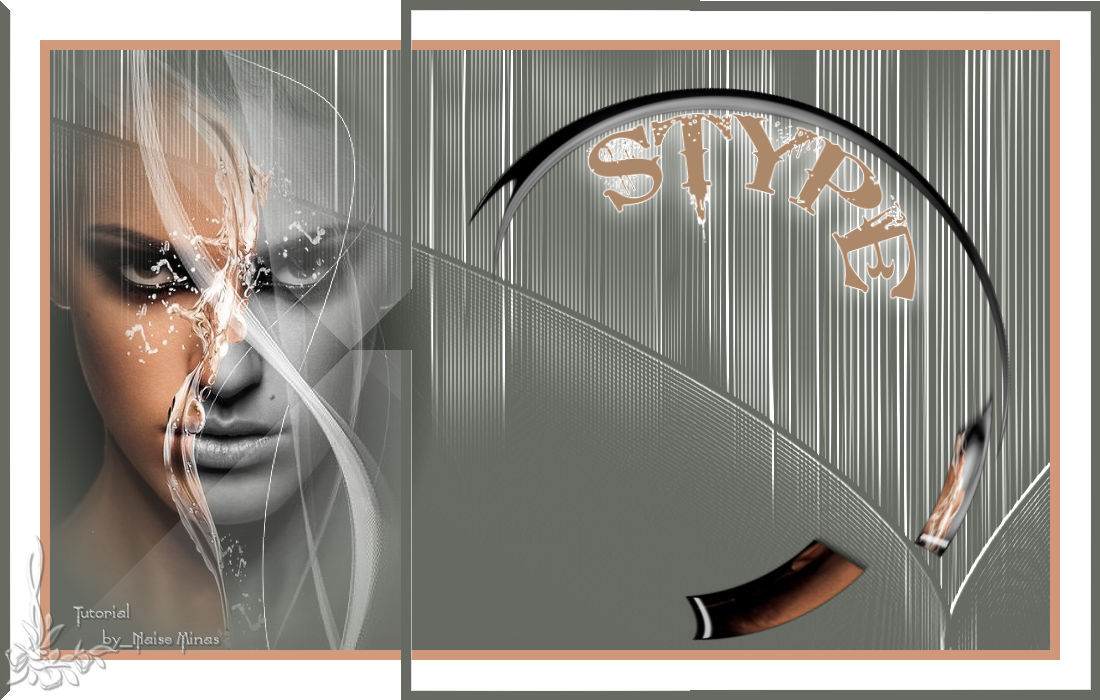
Stype
MATERIAL
Misted: minha autoria
PLUGINS Alien Skin Eye Candy 5: Impact → Glass
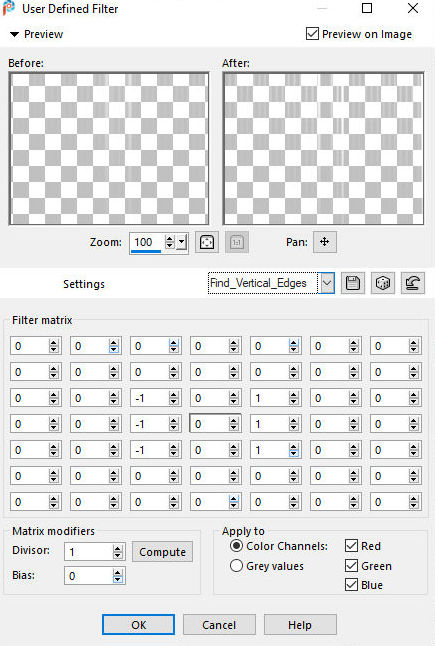
Roteiro 1_. Abra o seu misted e escolha uma cor dele para o foreground. Abra uma nova imagem transparente de 1000 x 600 px. 2_. Pinte com uma cor sólida. 3_. Layers → New Raster Layer. 4_. Pinte com a cor branca. Layers → New Mask Layer → From Image: Narah_Mask_1218. Layers → Merge → Merge Group. 5_. Ative a ferramenta Paint Brush e escolha o preset Preset_Airbrush_3d. 6_. Layers → New Raster Layer. Faça uns traços como desejar Assista ao vídeo 3D.wmv (no material) para ter uma noção. Nenhum resultado ficará igual. 7_. Effects → User Defined Filter: Find_Vertical_Edges.
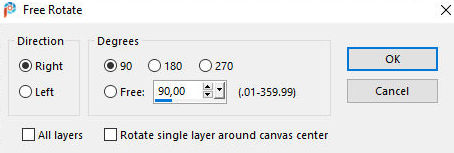
8_. Layers → New Raster Layer. 9_. Pinte novamente com a cor branca. Layers → New Mask Layer → From Image: Narah_Mask_1332. Layers → Merge → Merge Group. 10_. Image → Free Rotate, nas configurações abaixo.
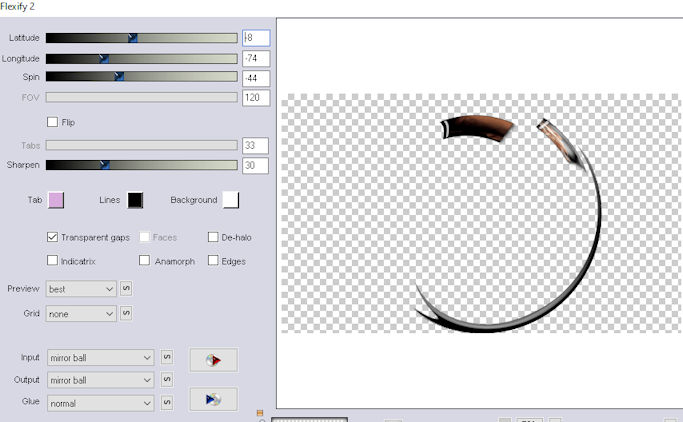
11_. Effects → Image Effects → Offset: Horizontal 153 / Vertical -5. 12_. Layers → New Raster Layer. 13_. Aplique o seu tube misted. 14_. Abra a sua imagem: Edit → Copy. 15_. Selections → Load/Save Selection → Load Selection From Disk: SELEC_STYPE. 16_. Edit → Paste Into Selection. 17_. Ainda selecionado, aplique Effects → Plugins → Alien Skin Eye Candy 5: Impact → Glass: preset stype. Selections → Select None. 18_. Effects → Plugins → Flaming Pear → Flexify 2, nas configurações abaixo.
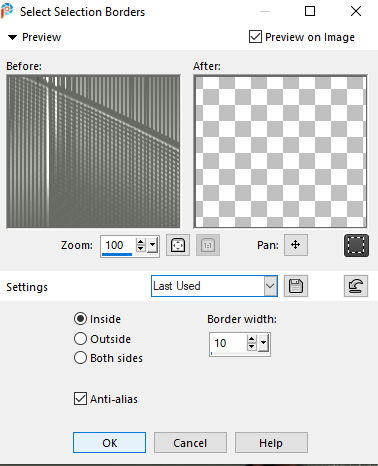
19_. Image → Mirror → Mirror Vertical. 20_. Effects → Image Effects → Offset: Horizontal -10 / Vertical 5 - Custom e Transparent marcados. 21_. No título: Edit → Copy. No seu trabalho: Edit → Paste As New Layer. 22_. Effects → Image Effects → Offset: Horizontal 188 / Vertical 137 - Custom e Transparent marcados. 23_. Image → Add Borders → Symmetric marcado: 10 px - cor #d0987a 40 px - cor #ffffff 24_. Selections → Select All. 25_. Selections → Modify → Select Selection Borders, nas configurações abaixo.
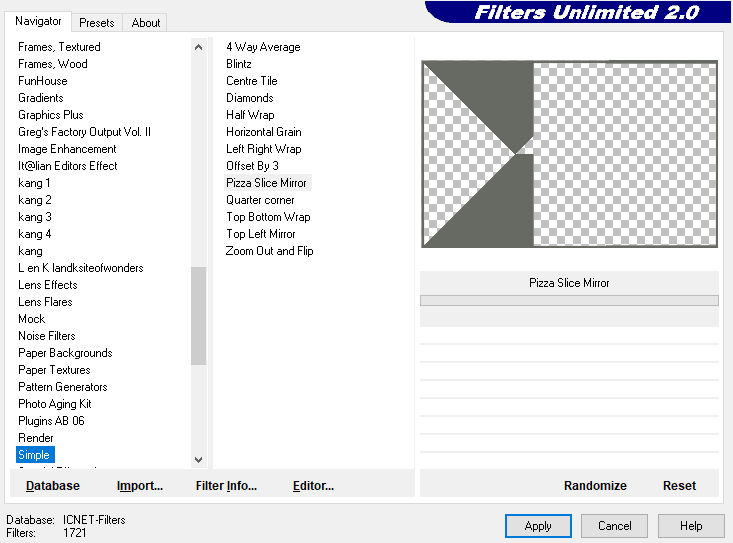
26_. Layers → New Raster Layer. 27_. Pinte com a cor #676a62. Selections → Select None. 28_. Effects → Plugins → Filters Unlimited 2.0 → Simple → Pizza Slice Mirror.
29_. Assine. 30_. Salve em JPG.
Créditos: Tutorial criado por Naise Minas - NM Criações Copyright ©2012/2026 - Web Design - Naise Minas |