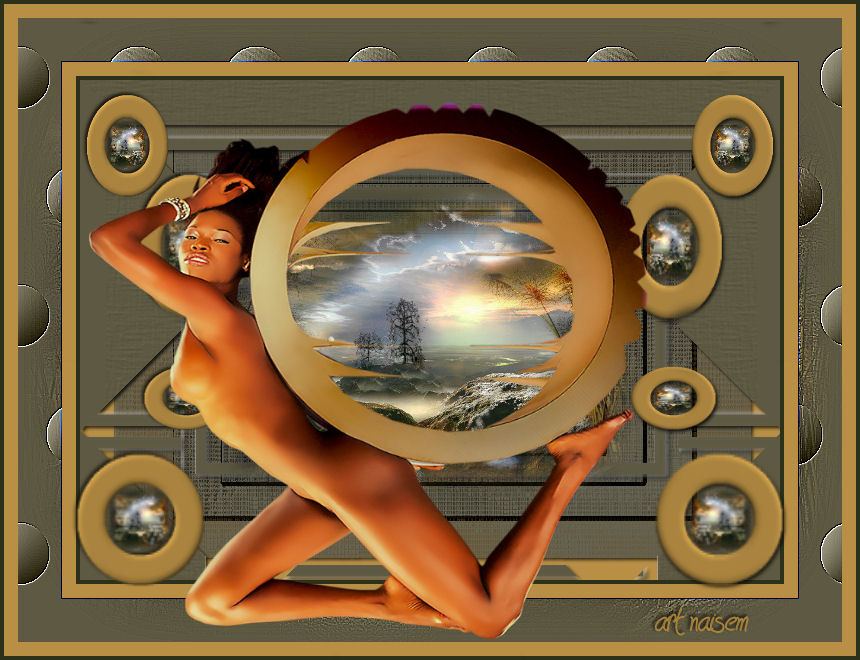
Tutorial realizzato con PSP 9, ma eseguibile con qualsiasi versione.
Tutti i tutorial sono personali.
Ogni somiglianza è puramente casuale. |
MATERIALE

Tubes e immagini
Effetti di PSP
Decorazioni a piacere
Maschera 1: Seaside Flowers maszk 1
Maschera 2: NAISEM-ART_VIDADE
PLUGINS
VM Natural → Legoland
VM Instant Art → Tripolis
Filters Unlimited 2.0 → VM Distortion → Circulator
 |
Usa la freccia per segnare la tua riga
Clicca con il mouse per spostarla
|
Procedimento
1_. Apri una nuova immagine di 700 x 500 px.
2_. Riempi con un colore pieno a piacere.
3_. Layers → Load/Save Mask → Load Mask From Disk: NAISEM-ART_VIDADE - Invert selezionato.
Elimina il livello della maschera.
4_. Image → Resize, con le impostazioni qui sotto.
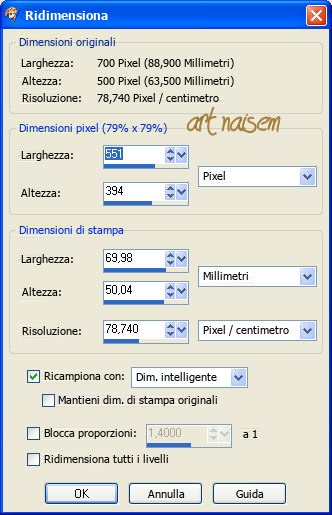
5_. Sull'immagine: Edit → Copy.
Sul lavoro: Edit → Paste As New Layer.
Layers → Merge → Merge Group.
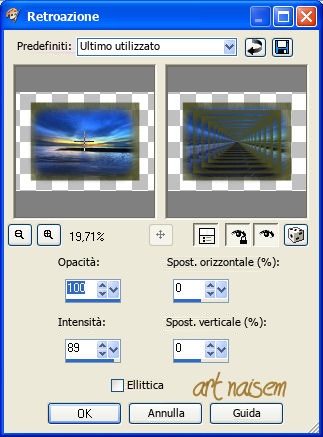
6_. Effects → Reflection Effects → Feedback, con le impostazioni qui sotto.
7_. Layers → New Raster Layer.
8_. Riempi con lo stesso colore pieno scelto al passo 2.
9_. Layers → Load/Save Mask → Load Mask From Disk: Seaside Flowers maszk 1.
Elimina il livello della maschera.
10_. Effects → 3D Effects → Drop Shadow: 2 / 2 / 80 / 5.
11_. Effects → Texture Effects → Texture: Canvas fine.
12_. Effects → Plugins → VM Instant Art → Tripolis: 128 / 76 / 52 / 136 / 127.
13_. Applica la stessa immagine e sistemala a piacere.
14_. Layers → Merge → Merge Group.
Layers → Arrange → Send to Bottom.
Layers → Merge → Merge Visible.
15_. Effects → 3D Effects → Drop Shadow: 2 / 2 / 80 / 5.
16_. Layers → New Raster Layer e riempi con un colore a piacere.
17_. Layers → Arrange → Send to Bottom.
18_. Layers → Merge → Merge All.
19_. Image → Add Borders → Symmetric selezionato:
4 px - un colore scuro
14 px - un altro colore del tuo lavoro
41 px - un colore chiaro
14 px - lo stesso colore di prima
4 px - lo stesso colore scuro
20_. Con lo strumento Magic Wand, seleziona il bordo di 41 px.
21_. Effects → Plugins → VM Natural → Legoland: 37 / 67 / 32 / 255 / 255.
22_. Effects → Edge Effects → Enhance More.
23_. Effects → 3D Effects → Drop Shadow: 5 / 5 / 80 / 5.
24_. Decor (questa parte è a scelta di ognuno: metterla o no)
A) Layers → New Raster Layer e riempi con un colore a piacere.
B) Effects → Plugins → Filters Unlimited 2.0 → VM Distortion → Circulator, con le impostazioni qui sotto.
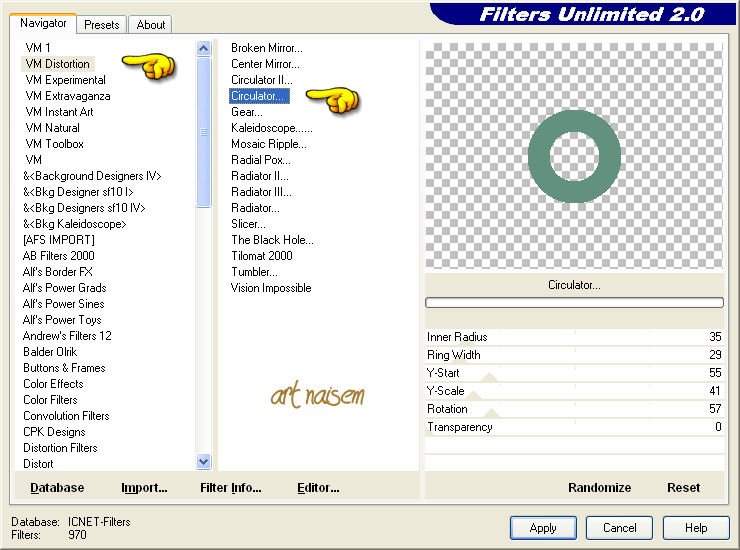
C) Con lo strumento Magic Wand, seleziona questo cerchio e applica Effects → 3D Effects → Inner Bevel.
Selections → Select None.
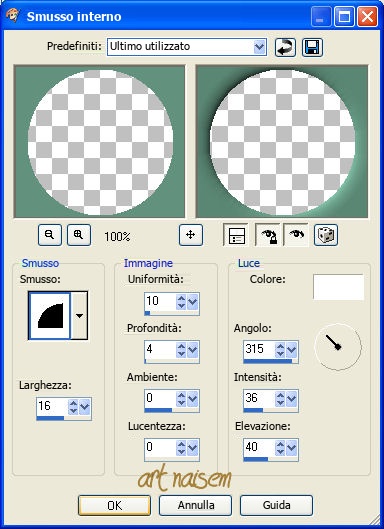
D) Seleziona il cerchio interno. Sull'immagine scelta in precedenza: Edit → Copy. Sul lavoro: Edit → Paste Into Selection.
Selections → Select None.
E) Con lo strumento Deform, posizionalo dove preferisci; duplicalo, rimpiccioliscilo o ingrandiscilo.
F) Chiudi la visibilità del livello di sfondo (Background).
G) Layers → Merge → Merge Visible.
H) Layers → Duplicate.
Image → Mirror → Mirror Horizontal.
I) Riapri la visibilità del livello di sfondo.
J) Layers → Merge → Merge All.
25_. Applica i tuoi tube e le decorazioni, se lo desideri.
Layers → Merge → Merge All.
26_. Firma il tuo lavoro e salva in formato JPG.
ALTRO MODELLO
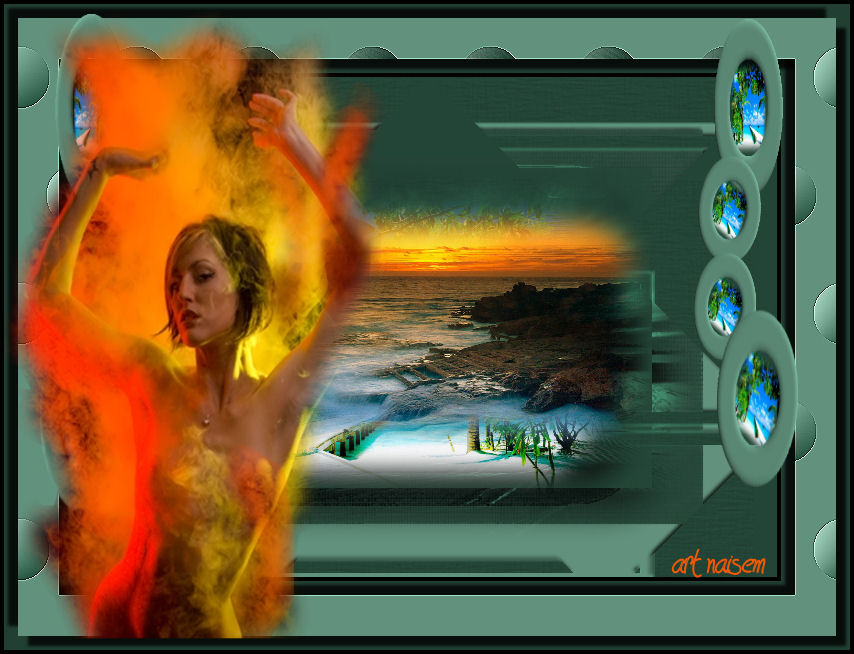
Crediti:
Creazione, grafica e impaginazione: Naise Minas
Tubes: JVDE
Immagini: JVDE
Maschera: NaiseM
Tutorial creato da Naise Minas - NM Criações
in data 20/06/2015.
Copyright ©2012/2026 - Web Design - Naise Minas