
That Way
Tutorial realizzato con PSP 2018, ma eseguibile con qualsiasi versione.
Tutti i tutorial sono personali.
Ogni somiglianza è puramente casuale. |
MATERIALE

Tutto il materiale usato è di mia creazione
Tube: TUBES-NAISEM_MULHERES_181
Misteds: misted-that-way-principal, misted-that-way, misted-that-way-2, misted_flor_that-way e misted
Masks: nminas_masks_113 e nminas_masks_114
Selezioni: #immensenty_of_being e @select_thatway
Decos: deco_immensity e decor_nmcriacoes_57
PLUGINS
Filters Unlimited 2.0 → Filter Factory Gallery B → Circulator 2
Filters Unlimited 2.0 → Filter Factory Gallery B → Circulator
 |
Usa la freccia per segnare la tua riga
Clicca con il mouse per spostarla
|
Procedimento
1_. Apri una nuova immagine trasparente di 1000 x 600 px e riempila con un colore pieno.
2_. Layers → Load/Save Mask → Load Mask From Disk: nminas_masks_113 - Invert Transparency selezionato.
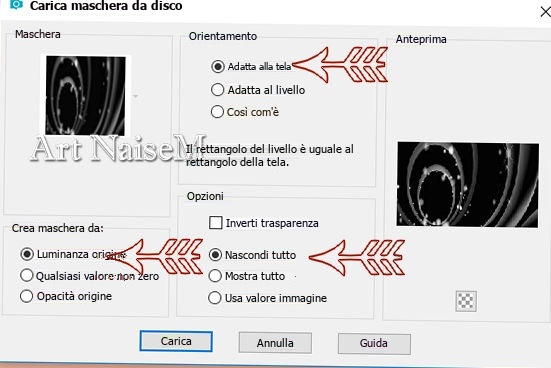
Layers → Merge → Merge Group.
Effects → 3D Effects → Drop Shadow: 1 / 1 / 100 / 100 - colore bianco.
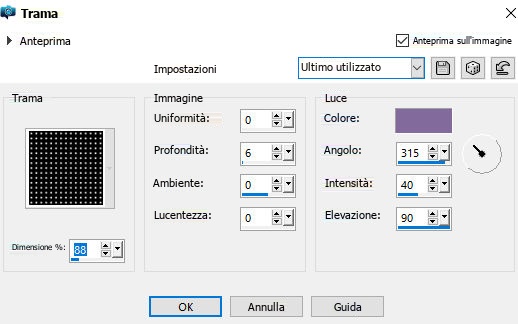
3_. Effects → Texture Effects → Texture (texture Grid), con le impostazioni qui sotto.
4_. Image → Mirror → Mirror Vertical.
5_. Layers → New Raster Layer.
Riempi con un altro colore pieno a piacere.
Layers → Arrange → Send to Bottom.
Layers → Merge → Merge Visible.
6_. Layers → New Raster Layer.
Riempi con un colore ancora più chiaro di quello del punto 5.
Layers → Load/Save Mask → Load Mask From Disk: nminas_masks_114.
Layers → Merge → Merge Group.
Layers → Duplicate.
Image → Mirror → Mirror Vertical.
Layers → Merge → Merge Down.
Effects → Edge Effects → Enhance.
7_. Layers → New Raster Layer.
Selections → Load/Save Selection → Load Selection From Disk: #immensenty_of_being.
Apri la tua immagine: Edit → Copy.
Torna al tuo lavoro: Edit → Paste Into Selection.
Selections → Modify → Select Selection Borders: 6.
Layers → New Raster Layer e riempi con un colore pieno.
Sempre selezionato, applica la stessa texture:
Selections → Select None.
Layers → Merge → Merge Down.
8_. Effects → Plugins → Filters Unlimited 2.0 → Filter Factory Gallery B → Circulator 2, con le impostazioni qui sotto.

9_. Image → Add Borders → Symmetric selezionato: 1 px - colore #000000.
Image → Add Borders → Symmetric selezionato: 45 px - colore del punto 1.
Con lo strumento Magic Wand, seleziona questo bordo.
Applica la stessa texture, con la stessa impostazione:
Selections → Select None.
10_. Layers → New Raster Layer.
Riempi con il colore #ffffff.
Effects → Plugins → Filters Unlimited 2.0 → Filter Factory Gallery B → Circulator, con le impostazioni qui sotto.
Layers → Properties → Opacity: circa 32%.

11_. Apri la deco deco_immensity: Edit → Copy.
Torna al tuo lavoro: Edit → Paste As New Layer.
Dai un Colorize a piacere (Adjust → Hue and Saturation → Colorize).
12_. Image → Add Borders → Symmetric selezionato: 65 px - colore a piacere.
Image → Add Borders → Symmetric selezionato: 1 px - il colore che preferisci per finire.
13_. Apri la deco nmcriacoes_54 e, sulla deco più grande, Edit → Copy.
14_. Torna al tuo lavoro: Edit → Paste As New Layer.
Nota: dai un Colorize a piacere.
15_. Applica il tuo tube e sistemalo a modo tuo.
Layers → Merge → Merge Visible.
16_. Image → Resize: 1000 px.
17_. Firma, aggiungi il marchio dell'autore e salva in JPG.
ALTRO MODELLO


Crediti:
Tutorial: NaiseM
Tutto il materiale usato è di mia creazione
Tutorial creato da Naise Minas - NM Criações
il 04/02/2017.
Copyright ©2012/2026 - Web Design - Naise Minas