Material usados
Ferramentas
Tubes_nmcriações
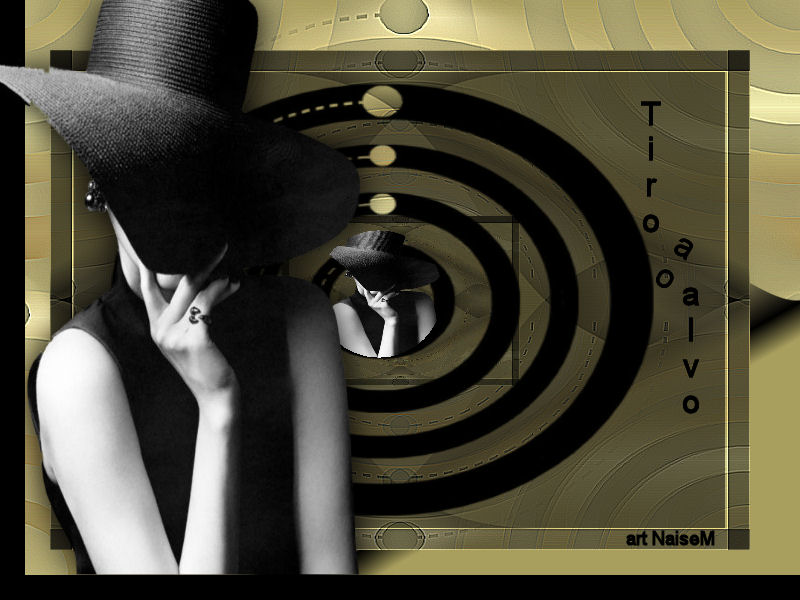
Tiro ao Alvo
Tutorial elaborado no PSP. |
MATERIAL

Tubes: nmcriações (minha autoria)
Mask: nmcriaoes_tiro-ao-alvo (minha autoria)
Deco: decor_nmriacoes
Gradiente: gradiente.jpg
PLUGINS
 |
|
Roteiro
1_. Abra uma nova imagem transparente de 800 x 600 px.
2_. Pinte com um gradiente Linear: Angle 0 / Repeats 3.
3_. Aplique a mask nmcriaoes_tiro-ao-alvo.
Layers → Merge → Merge Group.
4_. Layers → New Raster Layer.
Pinte com o mesmo gradiente.
Layers → Arrange → Send to Bottom.
Layers → Merge → Merge All.
5_. Effects → Image Effects → Seamless Tiling: Default - Corner / Bidirectional / Linear / Transition 50%.
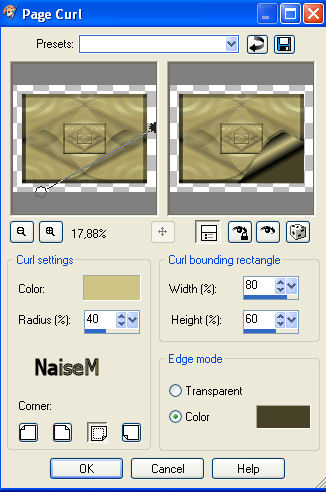
6_. Effects → Image Effects → Page Curl: 3º Corner, nas configurações abaixo.
7_. Effects → Image Effects → Offset.
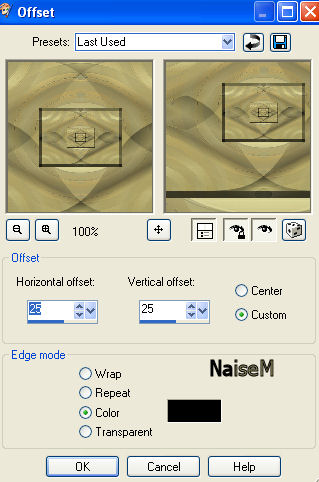
8_. Layers → Duplicate.
9_. Image → Resize: 88%.
10_. Layers → Duplicate.
11_. Image → Flip.
12_. Layers → Properties → Opacity: 50%.
13_. Layers → Merge → Merge Down.
14_. Layers → Duplicate.
15_. Image → Mirror.
16_. Layers → Properties → Opacity: 50%.
17_. Layers → Merge → Merge Down.
18_. Effects → Reflection Effects → Feedback.
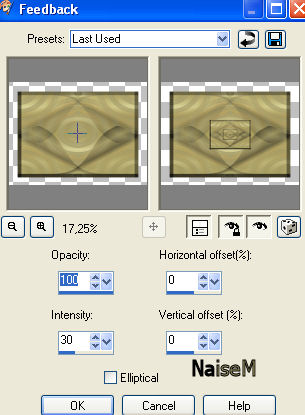
19_. Abra a decor_nmriacoes, Edit → Copy.
Edit → Paste As New Layer.
20_. Com a ferramenta Deform, estique até encostar no quadrado central.
21_. Layers → Merge → Merge All.
22_. Layers → New Raster Layer.
23_. Com a ferramenta Selection (Circle), faça um círculo no centro, como mostra a imagem.
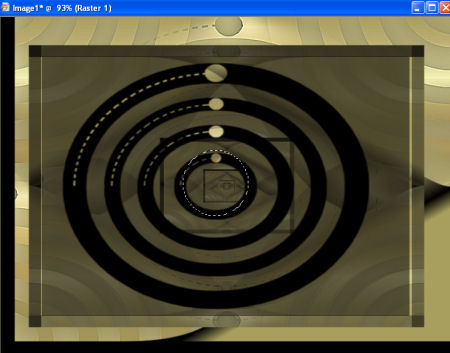
24_. Abra o seu tube ou uma imagem, Edit → Copy.
Edit → Paste Into Selection.
25_. Selections → Select None.
26_. Aplique o seu tube.
27_. Assine e salve em JPG.
OUTRO MODELO
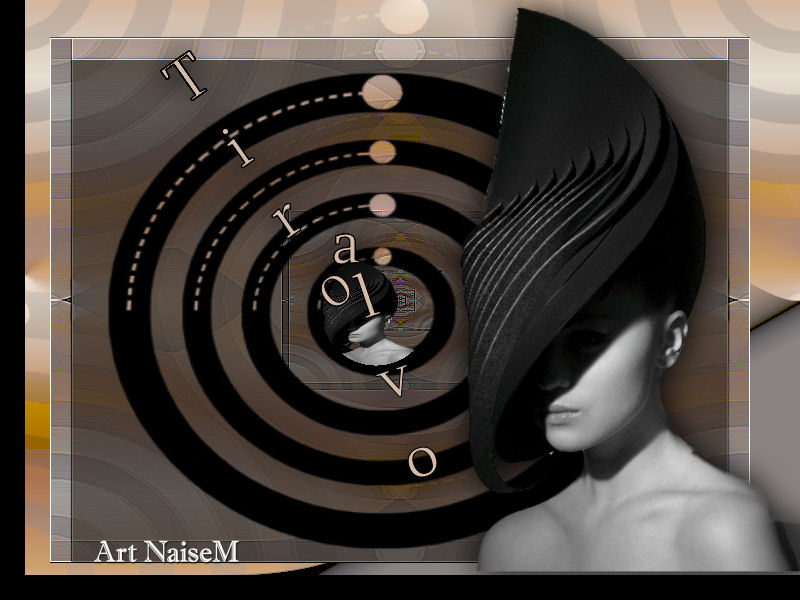
Créditos:
Tutorial, arte e formatação: NaiseM
Tubes: minha autoria
Mask: minha autoria
Tutorial criado por Naise Minas - NM Criações
em 17/01/2016.
Copyright ©2012/2026 - Web Design - Naise Minas