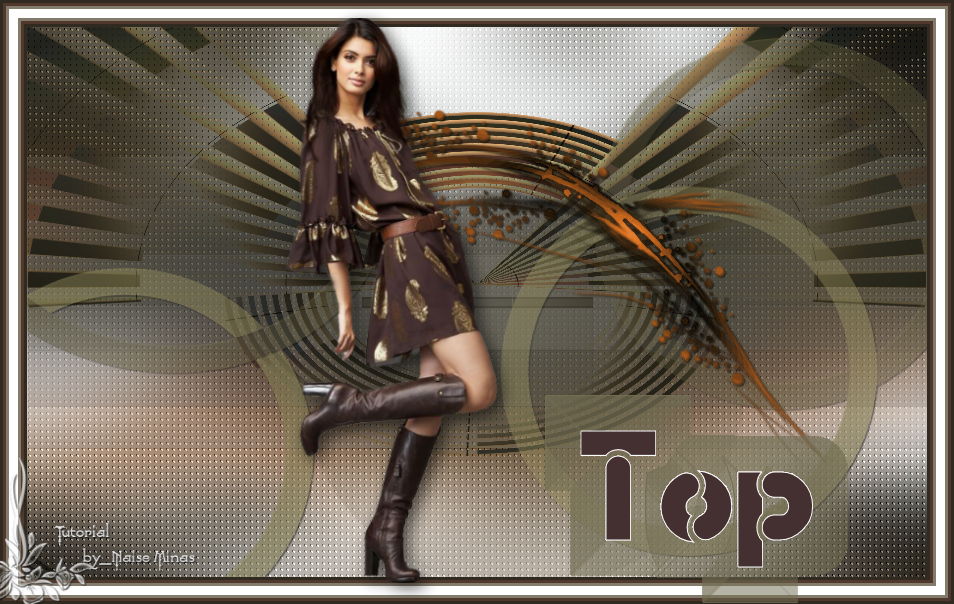
Top
Tutorial elaborado no PSP 2022, mas executável em qualquer versão.
Todos os tutoriais são pessoais.
Qualquer semelhança é mera coincidência. |
MATERIAL

Tube: minha autoria
Masks: NarahsMasks_1634 e NarahsMasks_1654 (agradeço à Narah)
Fonte: Avante
PLUGINS
Mehdi → Wavy Lab 1.1
Mehdi → Sorting Tiles
Filters Unlimited 2.0 → Toadies → What Are You?
Simple → 4 Way Average
Filters Unlimited 2.0 → &<Sandflower Specials "v"> → Design Blinds
Caroline and Sensibility → CS-LDots
Nik Software → Color Efex Pro 3.0 → Detail Stylizer
 |
Use a seta para marcar a sua linha
Clique no mouse para movê-la
|
Roteiro
1_. Abra uma nova imagem transparente de 900 x 550 px.
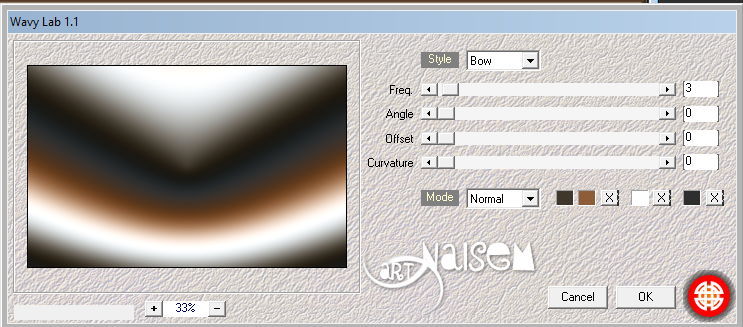
2_. Effects → Plugins → Mehdi → Wavy Lab 1.1, nas configurações abaixo.
3_. Effects → Plugins → Mehdi → Sorting Tiles, nas configurações abaixo.
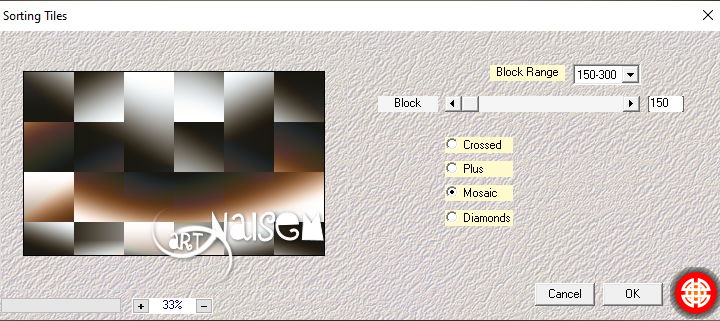
4_. Com a ferramenta Selection, selecione esta parte:
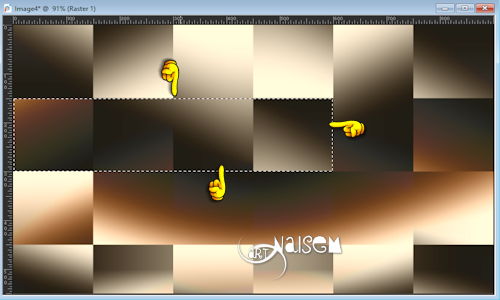
5_. Selections → Promote Selection to Layer.
Selections → Select None.
6_. Layers → Duplicate.
7_. Ative a layer Promoted Selection.
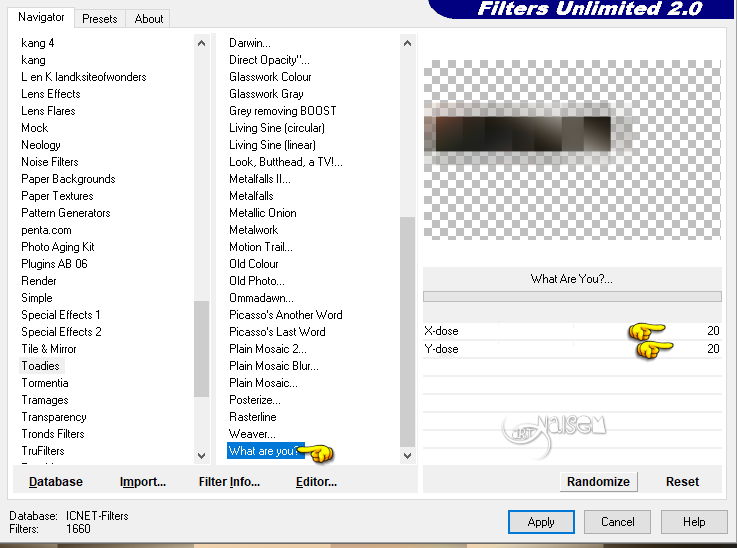
8_. Effects → Plugins → Filters Unlimited 2.0 → Toadies → What Are You?, como mostra o print.
9_. Effects → Plugins → Simple → 4 Way Average.
10_. Effects → 3D Effects → Drop Shadow: 1 / 1 / 67 / 2,00 - cor #000000.
11_. Ative a layer Copy of Promoted Selection.
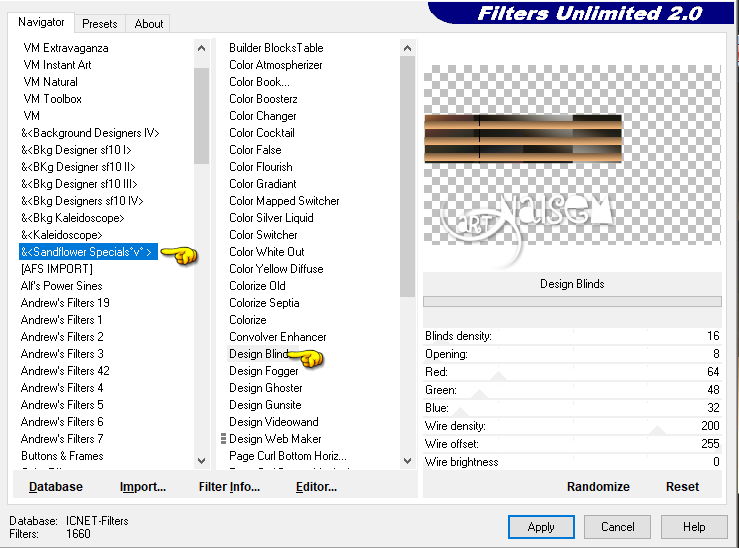
12_. Effects → Plugins → Filters Unlimited 2.0 → &<Sandflower Specials "v"> → Design Blinds.
Em Red, Green e Blue, coloque no tom desejado.
13_. Se desejar mudar ainda mais a cor, aplique Adjust → Hue and Saturation → Colorize.
14_. Layers → Duplicate.
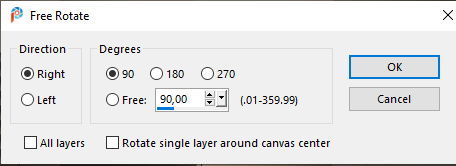
15_. Image → Free Rotate, como mostra o print.
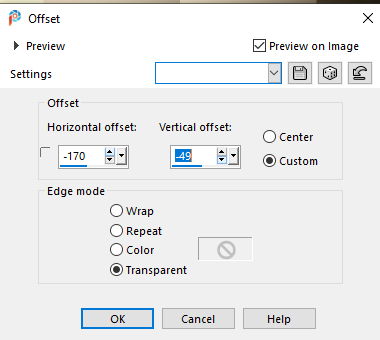
16_. Effects → Image Effects → Offset, como mostra o print.
17_. Layers → Merge → Merge Down.
18_. Effects → Distortion Effects → Polar Coordinates: Rectangular to Polar / Wrap.
19_. Layers → Duplicate.
20_. Layers → Merge → Merge Down.
21_. Layers → Properties → Blend Mode: Darken.
22_. Ative a layer Raster 1 e aplique Adjust → Blur → Gaussian Blur: 43.
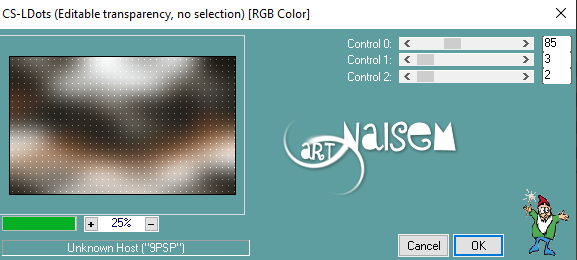
23_. Effects → Plugins → Caroline and Sensibility → CS-LDots.
24_. Layers → New Raster Layer.
Pinte com uma cor sólida do seu trabalho.
25_. Layers → New Mask Layer → From Image: NarahsMasks_1654.
Layers → Merge → Merge Group.
26_. Effects → 3D Effects → Drop Shadow: 2 / 2 / 64 / 17,23.
27_. Layers → New Raster Layer.
Pinte com a cor #ffffff.
28_. Layers → New Mask Layer → From Image: NarahsMasks_1634.
Layers → Merge → Merge Group.
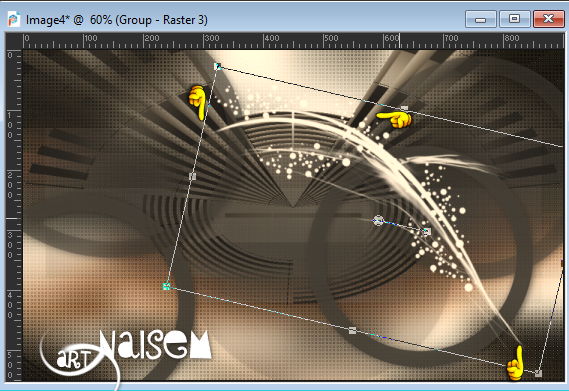
29_. Com a ferramenta Pick, gire e diminua a mask até ficar mais ou menos nesta posição:
30_. Effects → 3D Effects → Drop Shadow: 1 / 1 / 60 / 12.
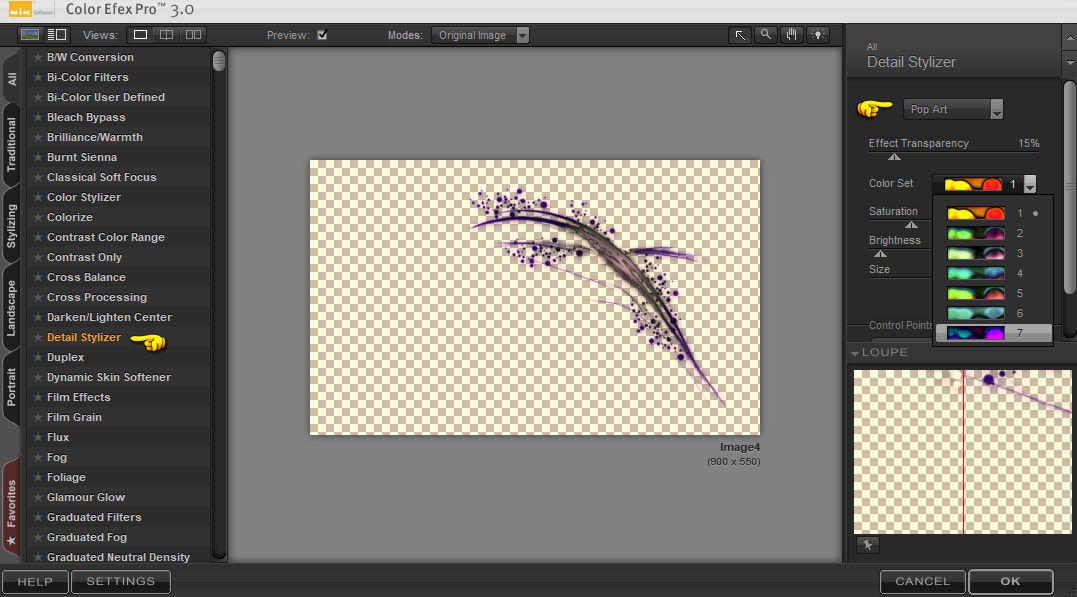
31_. Effects → Plugins → Nik Software → Color Efex Pro 3.0 → Detail Stylizer, como mostra o print. O tom em Pop Art você escolhe.
32_. Image → Add Borders → Symmetric marcado:
3 px - cor mais escura do seu trabalho
3 px - outra cor diferente
3 px - uma cor mais clara
9 px - cor branca
3 px - uma cor mais clara
3 px - cor mais escura
33_. Aplique o seu tube.
34_. Layers → Merge → Merge Visible.
35_. Escreva a palavra top com a fonte Avante, tamanho 150, com a cor a seu gosto no foreground e branco no background.
36_. Effects → 3D Effects → Drop Shadow: 1 / 150 / 12.
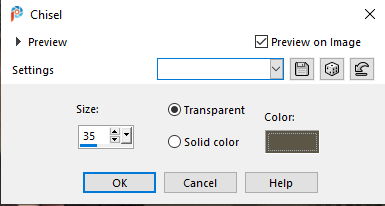
37_. Effects → 3D Effects → Chisel.
38_. Aplique o seu tube.
39_. Coloque os créditos.
40_. Salve em JPG.
OUTRO MODELO
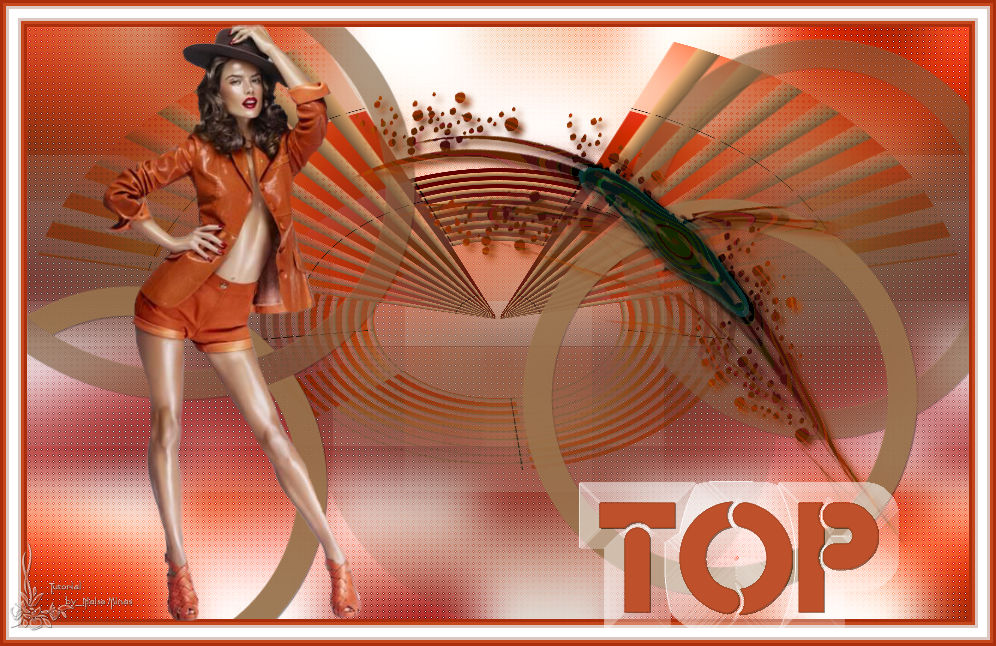
Créditos:
Criação, arte e formatação: Naise Minas
Masks: Narah
Tutorial criado por Naise Minas - NM Criações
em 03/08/2021.
Copyright ©2012/2026 - Web Design - Naise Minas