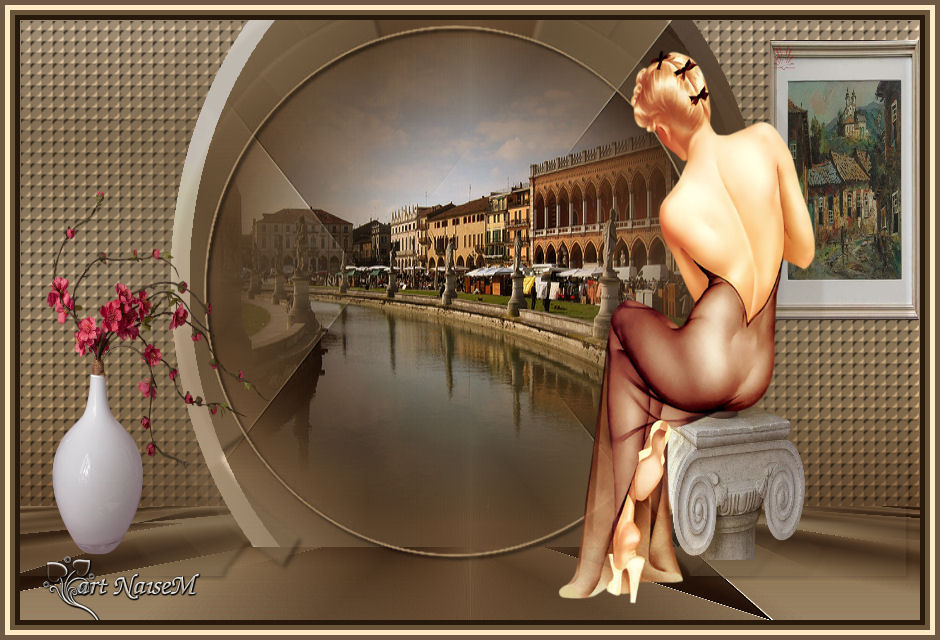
Tostore Incontro
Tutorial realizzato con PSP.
Tutti i tutorial sono personali.
Ogni somiglianza è puramente casuale. |
MATERIALE

Tube: SvB - Beauty
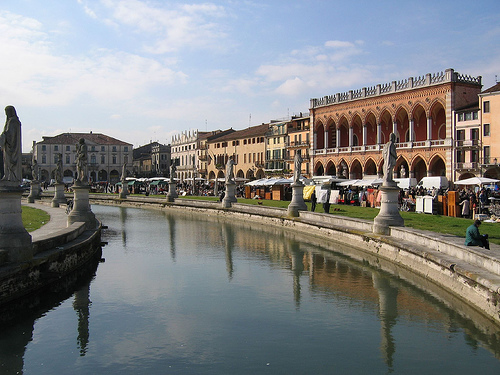
Immagine: trovata in rete
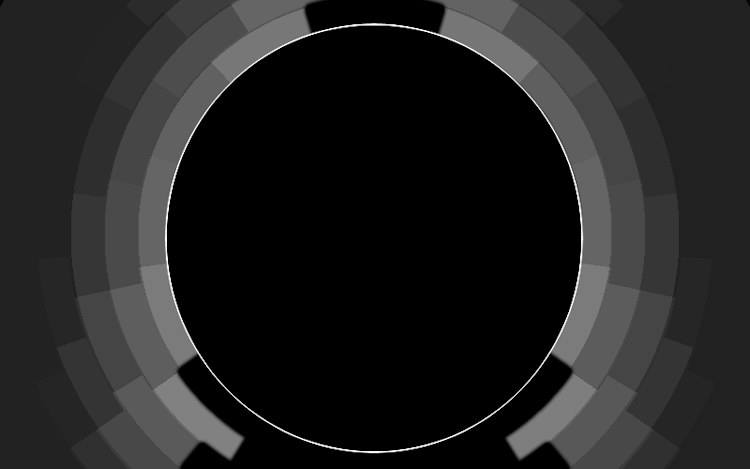
Maschera: 11668082_973194149378791_1859844526_n
Strumenti ed effetti di PSP
PLUGINS
Simple → Pizza Slice Mirror
Simple → Quick Tile
Mura's Meister → Perspective Tiling 1.1
Filters Unlimited 2.0 → Buttons & Frames → Round Button
 |
Usa la freccia per segnare la tua riga
Clicca con il mouse per spostarla
|
Procedimento
1_. Apri una nuova immagine trasparente di 900 x 600 px.
2_. Riempi con un gradiente Linear: Angle: 0 / Repeats: 0.
3_. Effects → Plugins → Simple → Pizza Slice Mirror.
Di nuovo: Effects → Plugins → Simple → Quick Tile.
4_. Layers → Duplicate.
5_. Chiudi la visibilità del livello Copy of Raster 1.
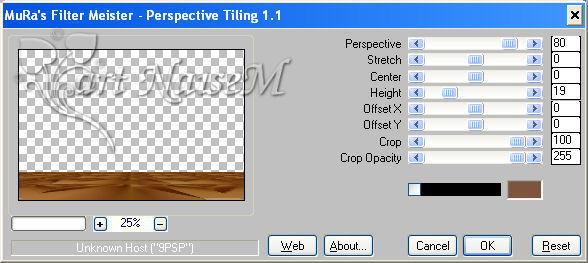
6_. Attiva il livello Raster 1 e applica Effects → Plugins → Mura's Meister → Perspective Tiling 1.1, con le impostazioni qui sotto.
7_. Riapri la visibilità del livello Copy of Raster 1.
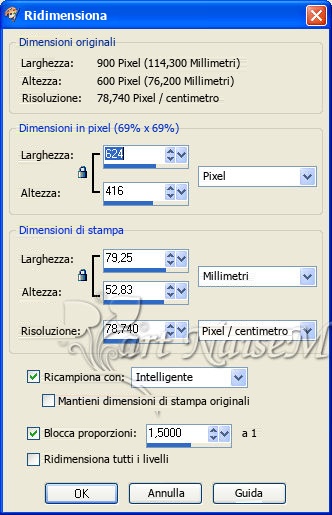
8_. Image → Resize: 69% - Resize all layers non selezionato.
9_. Scegli un misted adatto al tema: Edit → Copy.
10_. Applicalo in questo rettangolo.
11_. Layers → Merge → Merge Down.
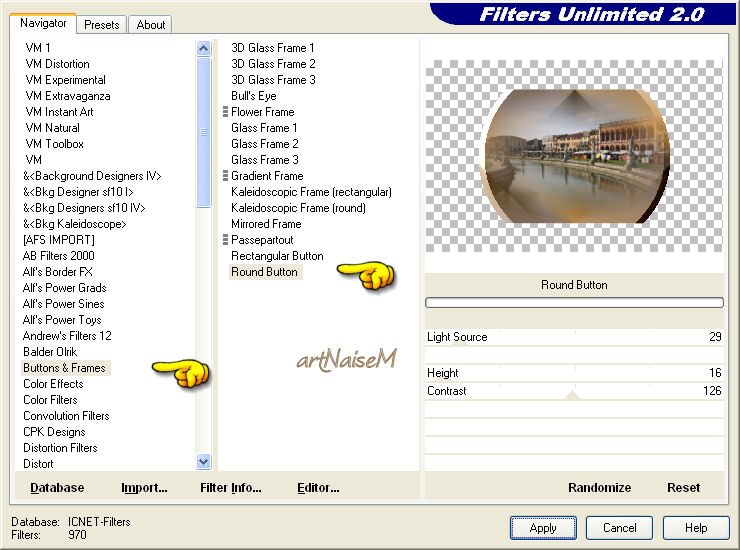
12_. Effects → Plugins → Filters Unlimited 2.0 → Buttons & Frames → Round Button, con le impostazioni qui sotto.
13_. Con lo strumento Deform, sposta l'immagine verso l'alto fino a toccare il bordo superiore.
14_. Layers → Merge → Merge Visible.
15_. Layers → New Raster Layer. Riempi con lo stesso gradiente.
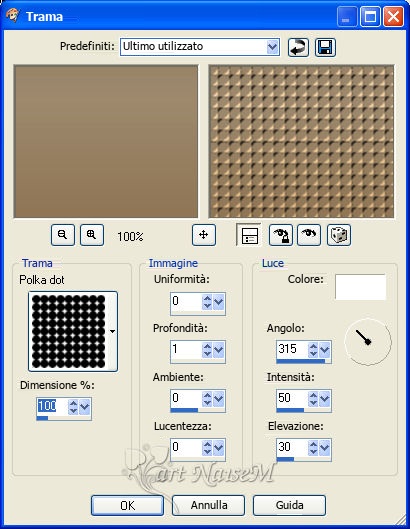
16_. Effects → Texture Effects → Texture: Polka dot, con le impostazioni qui sotto.
17_. Layers → Arrange → Move Down.
Layers → Merge → Merge All.
18_. Layers → New Raster Layer. Riempi con un colore pieno.
19_. Applica la maschera 11668082_973194149378791_1859844526_n - Delete.
20_. Effects → 3D Effects → Drop Shadow: 3 / 3 / 80 / 5.
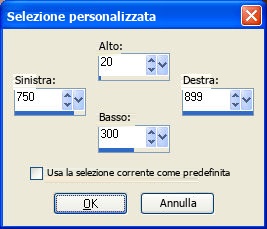
21_. Selections → Custom Selection, come nella schermata.
22_. Applica un quadro: Edit → Paste Into Selection.
Selections → Select None.
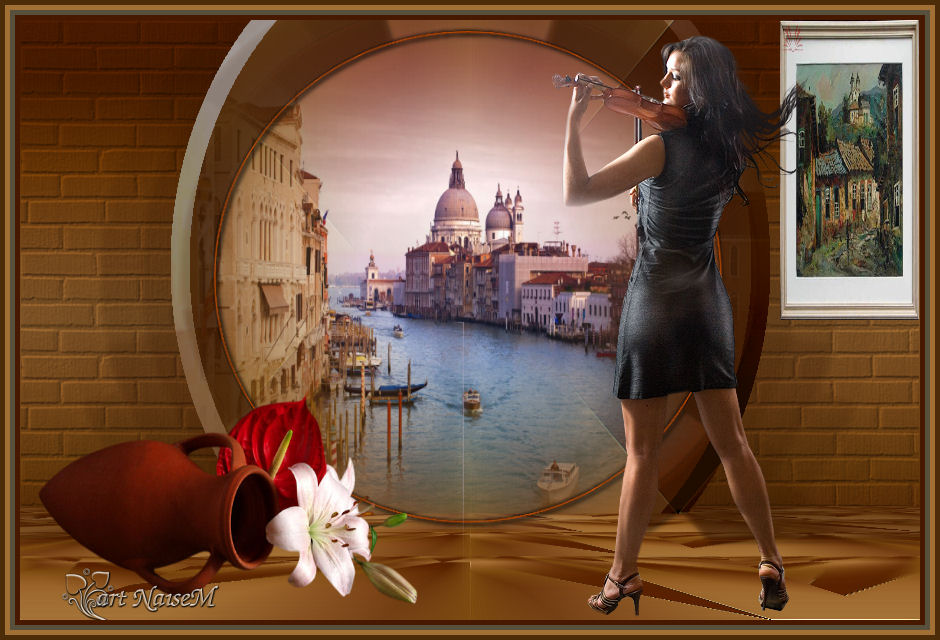
23_. Applica i tube in modo armonioso.
24_. Image → Add Borders → Symmetric selezionato:
5 px - il colore più scuro del tuo lavoro
5 px - un colore a piacere presente nel tuo lavoro
5 px - il colore più chiaro del tuo lavoro
5 px - il colore più scuro del tuo lavoro
25_. Firma il tuo lavoro e salva in formato JPG.
ALTRO MODELLO
Crediti:
Tutorial, grafica e impaginazione: Naise Minas
Tube: SvB - Beauty
Altro esempio - Tubes: Kastorke_Tubes; Fiori: JvB_Flowers; Immagini trovate in rete
Tutorial creato da Naise Minas - NM Criações
in data 2/07/2015.
Copyright ©2012/2026 - Web Design - Naise Minas