|
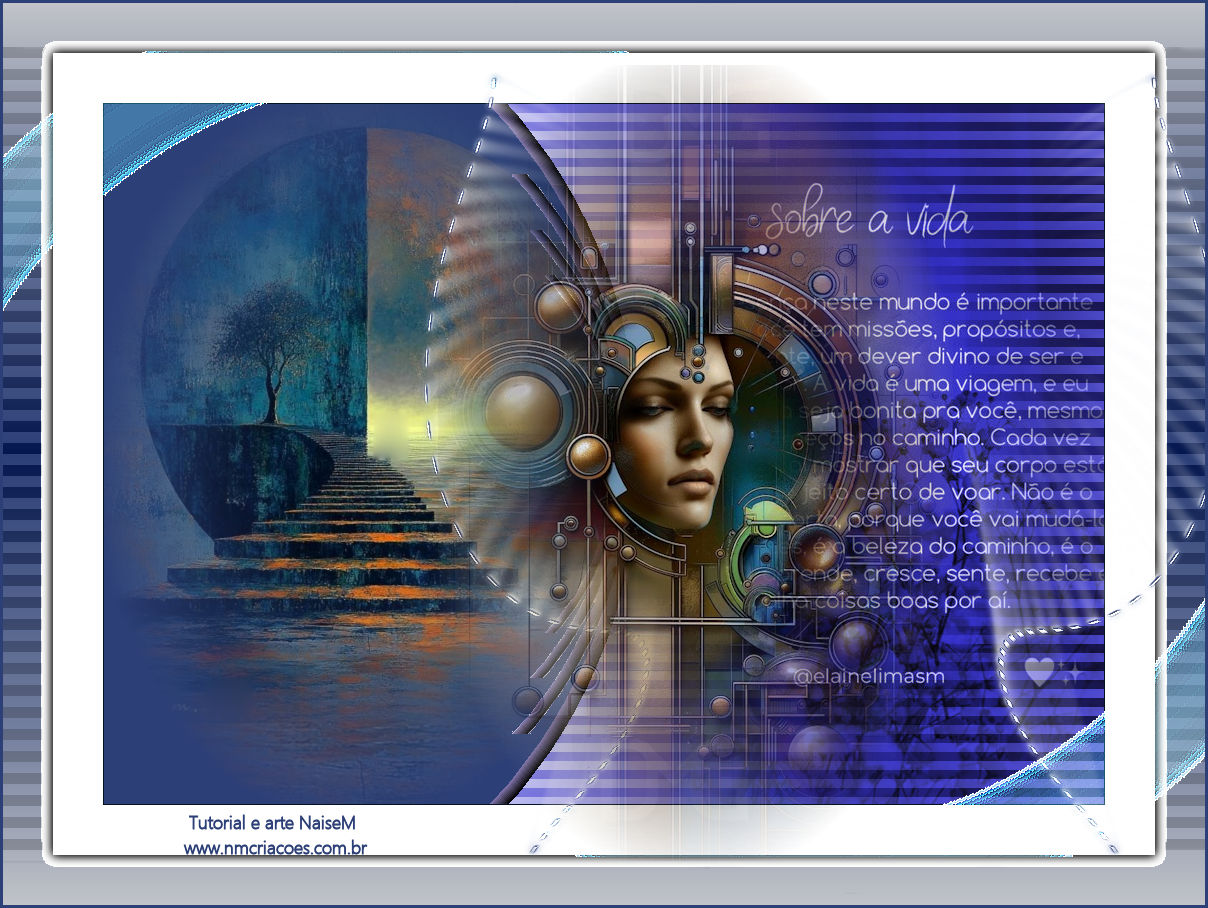
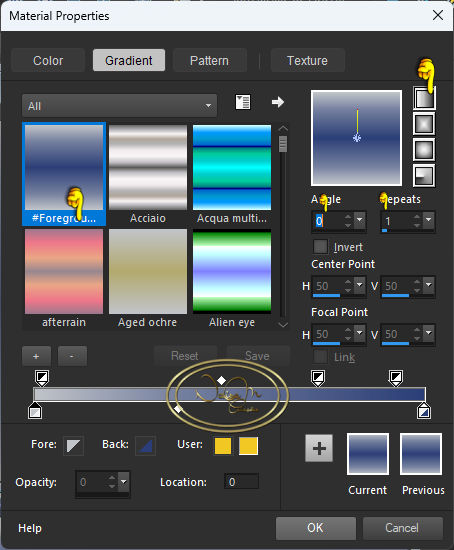
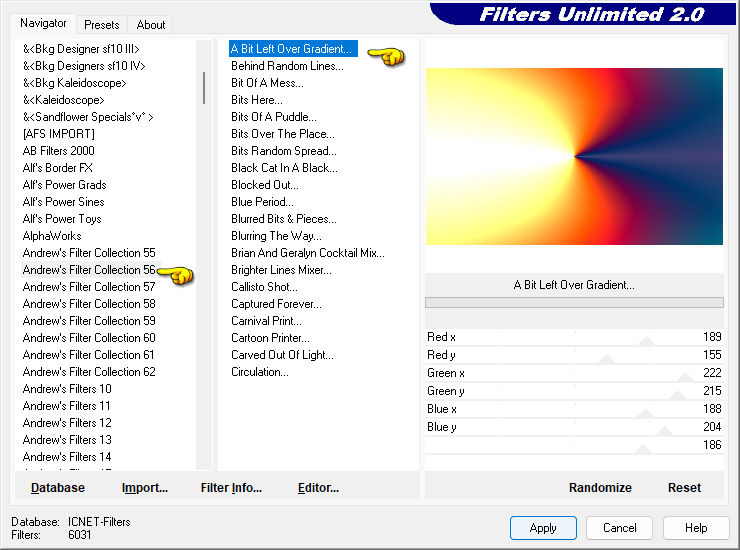
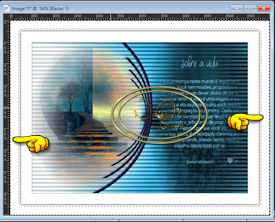
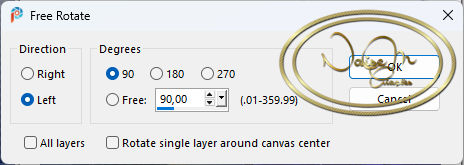
Traços do Tempo Tutorial elaborado no PSP 2020, mas executável em qualquer versão. MATERIAL Tube: tube_misted_principal_naisem PLUGINS Filters Unlimited 2.0 → Andrew's Filter Collection 56 → A Bit Left Over Gradient Use a seta para marcar a sua linha Clique no mouse para movê-la Roteiro 1_. Preparação: Escolha a sua imagem e retire duas cores para formar um gradiente: Foreground: #c1c4c9 Background: #2c3f77 Forme um gradiente Linear, como mostra o print abaixo: 2_. Abra uma nova imagem transparente de 1000 x 700 px e pinte com este gradiente. Layers → Duplicate. 3_. Effects → Plugins → Filters Unlimited 2.0 → Andrew's Filter Collection 56 → A Bit Left Over Gradient. 4_. Selections → Load/Save Selection → Load Selection From Disk: #marcas_do_tempo. 5_. Layers → New Raster Layer. 6_. Effects → 3D Effects → Chisel - cor #4a3f71. Selections → Select None. 7_. Layers → Duplicate. Image → Resize: 80% - Resize all layers desmarcado. 8_. Layers → Duplicate. Image → Resize: 80% - Resize all layers desmarcado. 9_. Layers → Duplicate. Image → Resize: 80% - Resize all layers desmarcado. Layers → Merge → Merge Down (3 vezes). 10_. Com a ferramenta Magic Wand (Feather 0), selecione esta parte de dentro. 11_. Layers → New Raster Layer e pinte com uma cor sólida (a minha foi #2c3f77). 12_. Abra o seu misted: Edit → Copy. Edit → Paste Into Selection, dentro da parte selecionada. Selections → Select None. 13_. Ative a layer Copy of Raster 1. Effects → Plugins → Filters Unlimited 2.0 → VM Extravaganza → Transmission, como mostra o print abaixo: Dê um Colorize a gosto. 14_. Clique na layer do topo. 15_. Abra o seu misted texto: Edit → Copy. Edit → Paste As New Layer no seu trabalho. Dê um Colorize a gosto. 16_. Com a ferramenta Pick Tool, ajeite no lado direito. 17_. Image → Add Borders → Symmetric marcado: 1 px - cor escura #091b22 50 px - cor branca #ffffff Selections → Select All. 18_. Image → Add Borders → Symmetric marcado: 50 px - cor branca #ffffff 19_. Effects → 3D Effects → Drop Shadow: 0 / 0 / 100 / 15,94 - cor #000000. Selections → Select None. 20_. Com a ferramenta Magic Wand, selecione esta última borda branca. Pinte com o mesmo gradiente. 21_. Selections → Promote Selection to Layer. Selections → Select None. 22_. Abra o deco-tracos-do-tempo2: Edit → Copy. Edit → Paste As New Layer e não mexa. 23_. Abra o deco-tracos-do-tempo3: Edit → Copy. Edit → Paste As New Layer. 24_. Image → Free Rotate: Left 90. Com a ferramenta Pick Tool, posicione em X: 395 / Y: 39. Pressione a tecla M para desmarcar a ferramenta. 25_. Abra o deco-tracos-do-tempo: Edit → Copy. Edit → Paste As New Layer. Layers → Properties → Blend Mode: Soft Light. 26_. Image → Add Borders → Symmetric marcado: 3 px - cor escura #2c3f77. 27_. Abra o seu tube principal: Edit → Copy. Edit → Paste As New Layer. Ajeite a seu gosto. 28_. Assine. 29_. Exporte em JPG. Créditos: Tutorial criado por Naise Minas - NM Criações Copyright ©2012/2026 - Web Design - Naise Minas |