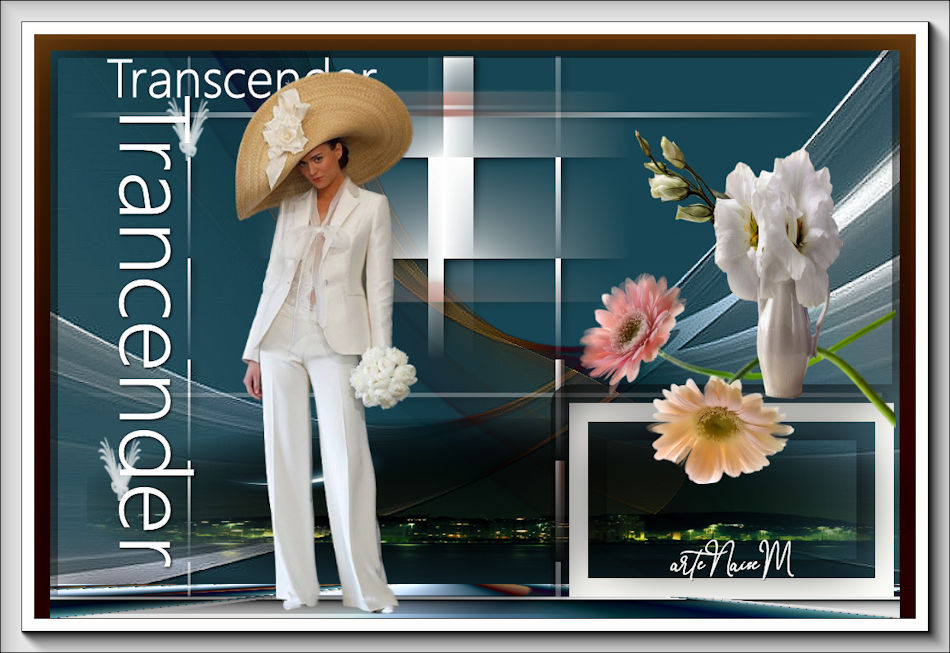
Transcender
Tutorial realizzato con PSP.
Tutti i tutorial sono personali.
Ogni somiglianza è puramente casuale. |
MATERIALE

Tube principale: Naise Minas
Mask: Narah_mask_0427 (ringrazio Narah)
Gradiente: Landscape morning
Misteds: Naise Minas
Titolo: Naise Minas
Tubes floreali: Nena Silva (ringrazio)
Tube donna: Mara Pontes
PLUGINS
Filters Unlimited 2.0 → Alf's Power Sines → Absolute 2 Sin Grads
Nik Software → Color Efex Pro 3.0 → Bi-Color Filters / Bi-Color User Defined
Mehdi → Sorting Tiles
MuRa's Meister → Perspective Tiling
AAA Frames → Foto Frame
 |
Usa la freccia per segnare la tua riga
Clicca con il mouse per spostarla
|
Procedimento
1_. Apri una nuova immagine trasparente di 950 x 650 px.
2_. Riempi con il gradiente Linear, come mostra l'immagine qui sotto.
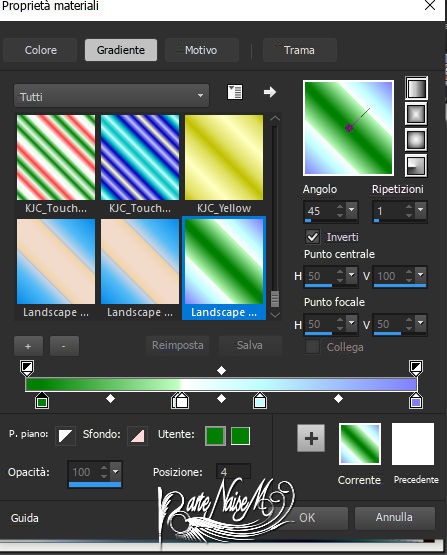
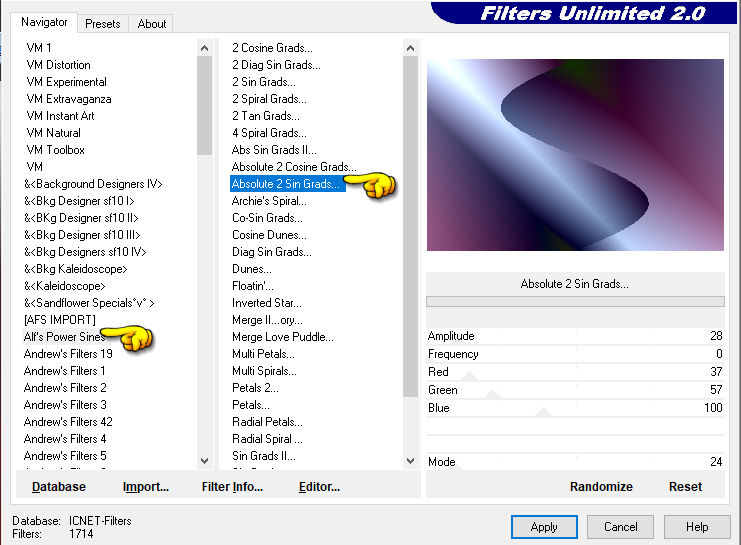
3_. Effects → Plugins → Filters Unlimited 2.0 → Alf's Power Sines → Absolute 2 Sin Grads, con le impostazioni qui sotto.
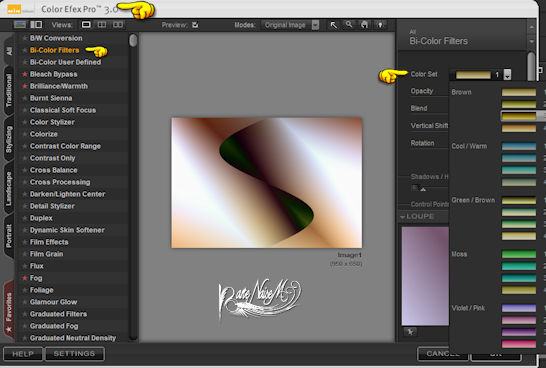
4_. Effects → Plugins → Nik Software → Color Efex Pro 3.0 → Bi-Color Filters: in Color Set, scegli la tonalità desiderata.
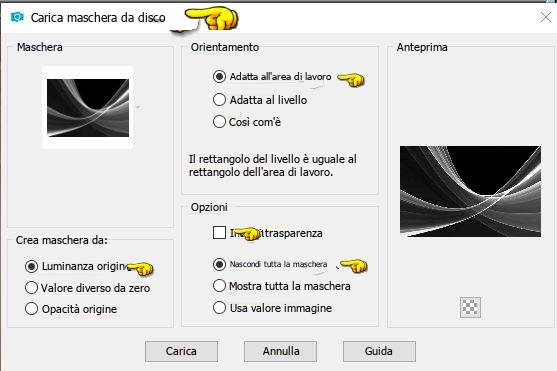
5_. Applica la mask Narah_mask_0427.
Layers → Merge → Merge Group.
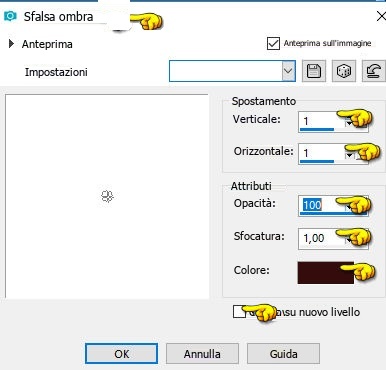
6_. Effects → 3D Effects → Drop Shadow.
7_. Layers → New Raster Layer.
Riempi con un colore pieno presente nella tua mask.
Layers → Arrange → Send to Bottom.
8_. Image → Add Borders → Symmetric non selezionato:
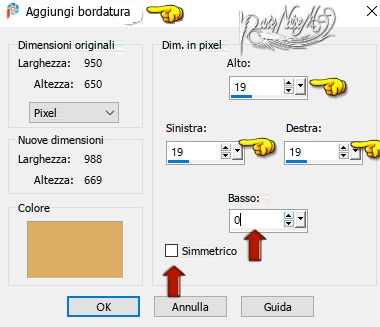
Size 19 - colore a contrasto.
Con lo strumento Magic Wand, seleziona il bordo.
Selections → Promote Selection to Layer.
Effects → Plugins → Nik Software → Color Efex Pro 3.0 → Bi-Color User Defined.
Selections → Select None.
Layers → Merge → Merge Down.
9_. Layers → New Raster Layer.
Riempi con lo stesso gradiente e applica lo stesso effetto del plugin Alf's Power Sines.
Effects → Plugins → Mehdi → Sorting Tiles.
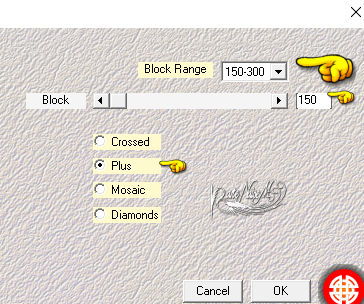
Applica di nuovo lo stesso effetto del Color Efex Pro 3.0.
Effects → Plugins → MuRa's Meister → Perspective Tiling.
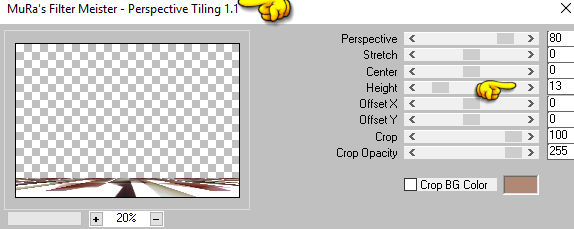
Layers → Properties → Blend Mode: Luminance (Legacy).
Porta il pavimento fino ai bordi, come mostra l'immagine qui sotto.
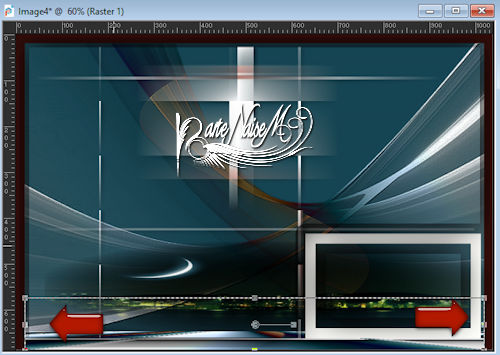
Effects → 3D Effects → Drop Shadow: 0 / 0 / 100 / 100.
Layers → Merge → Merge Visible.
10_. Apri il deco_transcender: Edit → Copy.
Edit → Paste As New Layer.
Effects → 3D Effects → Drop Shadow: 2 / 3 / 61 / 4,35 - colore #000000.
11_. Selections → Load/Save Selection → Load Selection From Disk: #selec_transcender-1.
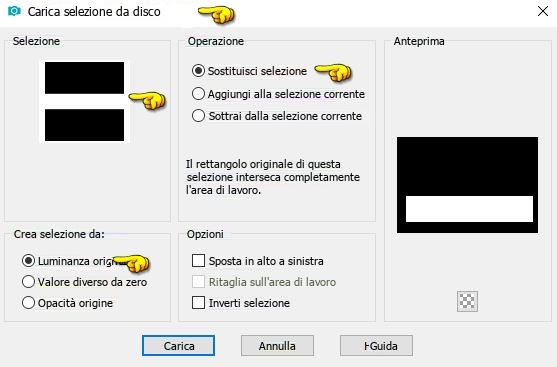
Layers → New Raster Layer.
Apri il tuo misted: Edit → Copy.
Edit → Paste Into Selection.
Selections → Select None.
12_. Apri il deco_transcender-2: Edit → Copy.
Edit → Paste As New Layer sul tuo lavoro.
13_. Apri il titolo: Edit → Copy.
Edit → Paste As New Layer.
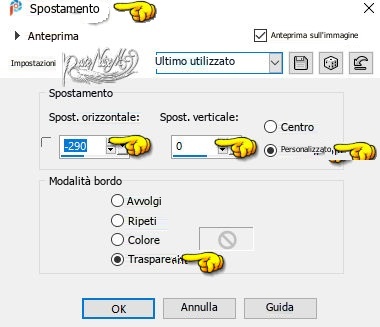
Effects → Image Effects → Offset.
14_. Applica i tuoi tubes floreali.
15_. Applica il tuo tube principale.
16_. Firma il tuo lavoro e salva in JPG.
17_. Image → Add Borders → Symmetric selezionato: 42 px - colore #ffffff.
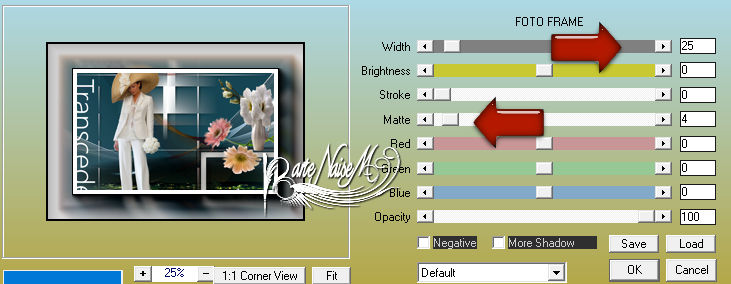
Effects → Plugins → AAA Frames → Foto Frame.
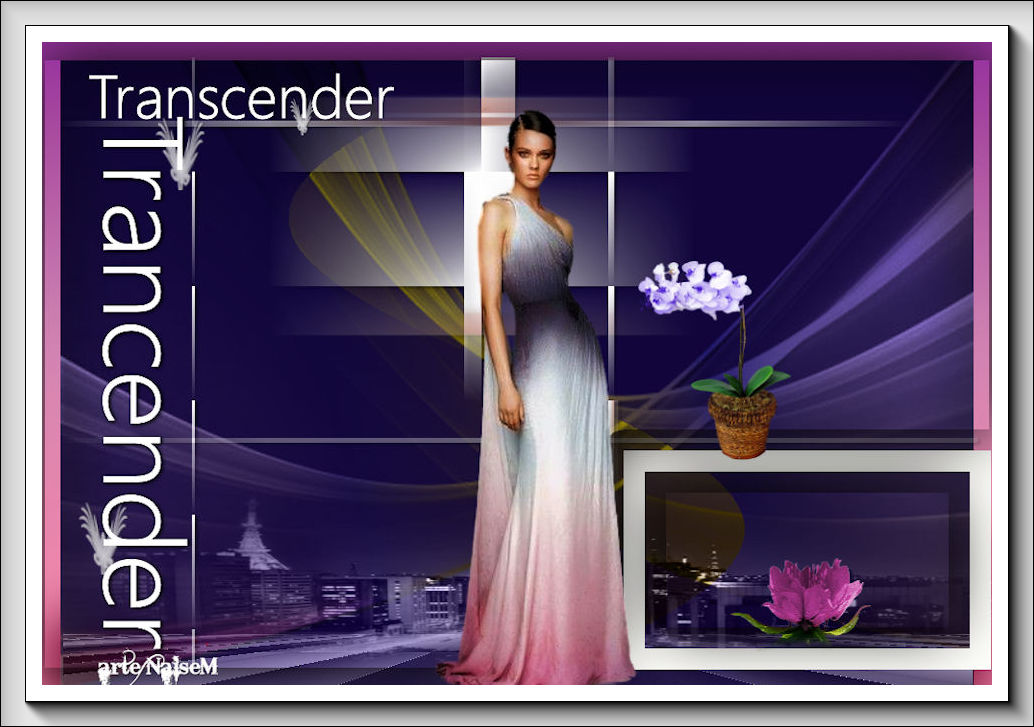
UN ALTRO ESEMPIO
Crediti:
Creazione, grafica e impaginazione: Naise Minas
Tubes floreali: Nena Silva
Tube dell'altro esempio: Mara Pontes
Tutorial creato da Naise Minas - NM Criações
il 04/09/2019.
Copyright ©2012/2026 - Web Design - Naise Minas