
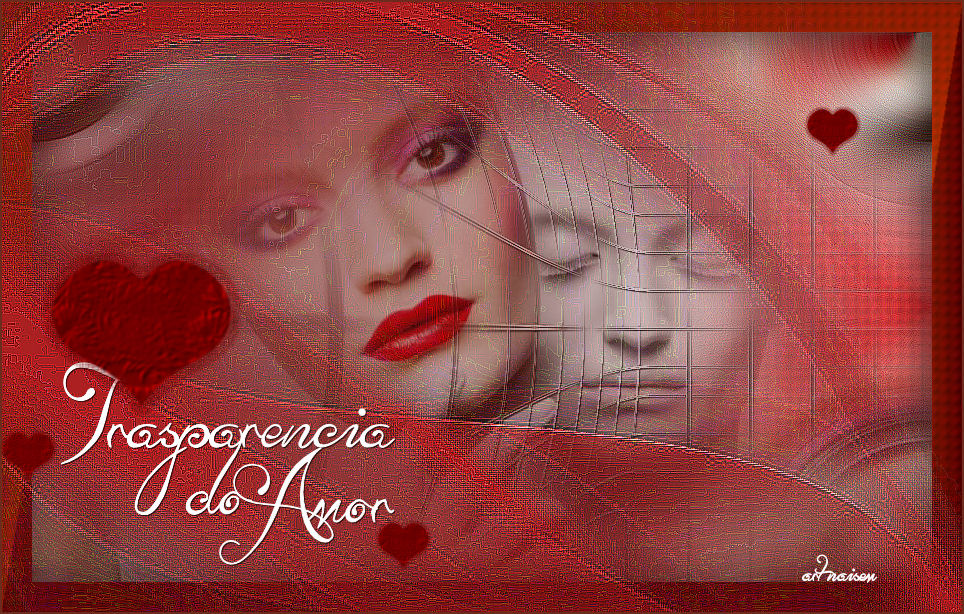
Transparência do Amor
Tutorial elaborado no PSP 9, mas executável em qualquer versão.
Todos os tutoriais são pessoais.
Qualquer semelhança é mera coincidência. |
MATERIAL

Tube: TUBES-NAISEM_MULHERES_123
Masks: nminas_masks_147 e nminas_masks_101
Fonte: Lydia Puente
PLUGINS

 |
Use a seta para marcar a sua linha
Clique no mouse para movê-la
|
Roteiro
1_. Escolha um tube ou um misted: Edit → Copy.
2_. Abra uma nova imagem de 900 x 600 px.
Edit → Paste Into Selection.
3_. Adjust → Blur → Radial Blur.
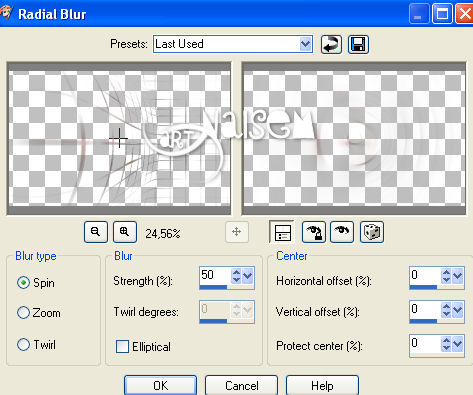
4_. Layers → Duplicate e feche a visibilidade da cópia.
5_. Volte à Raster 1: Effects → Image Effects → Seamless Tiling: Default, nas configurações abaixo.
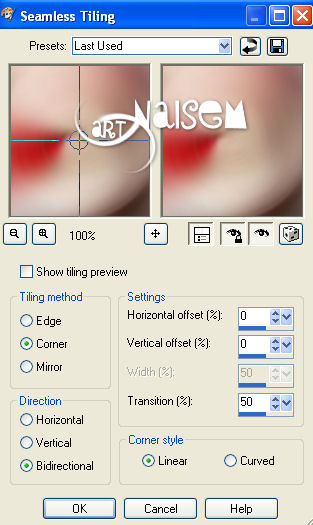
6_. Layers → New Raster Layer e pinte a Raster 2 com uma cor sólida.
7_. Aplique a textura.
Layers → Arrange → Send to Bottom.
Layers → Merge → Merge Visible.
Effects → Edge Effects → Enhance More.
8_. Aplique o seu tube no centro.
9_. Abra novamente a visibilidade da cópia.
10_. Aplique a mask nminas_masks_147.
Layers → Merge → Merge Group.
Effects → Edge Effects → Enhance More.
Effects → 3D Effects → Drop Shadow: 1 / 1 / 100 / 1.
11_. Layers → Merge → Merge Visible.
12_. Image → Add Borders → Symmetric marcado: 39 px - cor a gosto.
Selecione esta borda.
13_. Effects → Texture Effects → Texture: Polka dot.
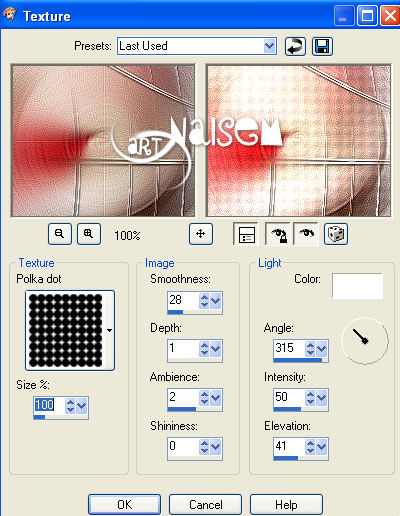
14_. Effects → Edge Effects → Enhance More.
15_. Effects → 3D Effects → Drop Shadow: 0 / 0 / 100 / 70.
16_. Effects → 3D Effects → Buttonize.
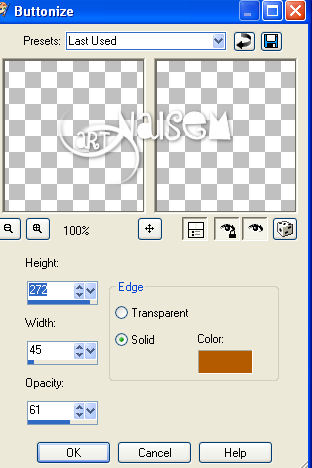
17_. Layers → New Raster Layer.
18_. Pinte com uma cor sólida a gosto.
19_. Aplique a mask nminas_masks_101.
Layers → Merge → Merge Group.
Aplique o Drop Shadow do passo 15.
20_. Effects → Edge Effects → Enhance More, duas vezes.
21_. Layers → Merge → Merge Visible.
22_. Assine e salve em JPG.
OUTRO MODELO
Créditos:
Criação, arte, roteiro e formatação: Naise Minas
Tube: NMCriações
Masks: NMCriações
Tutorial criado por Naise Minas - NM Criações
em 17/02/2016.
Copyright ©2012/2026 - Web Design - Naise Minas