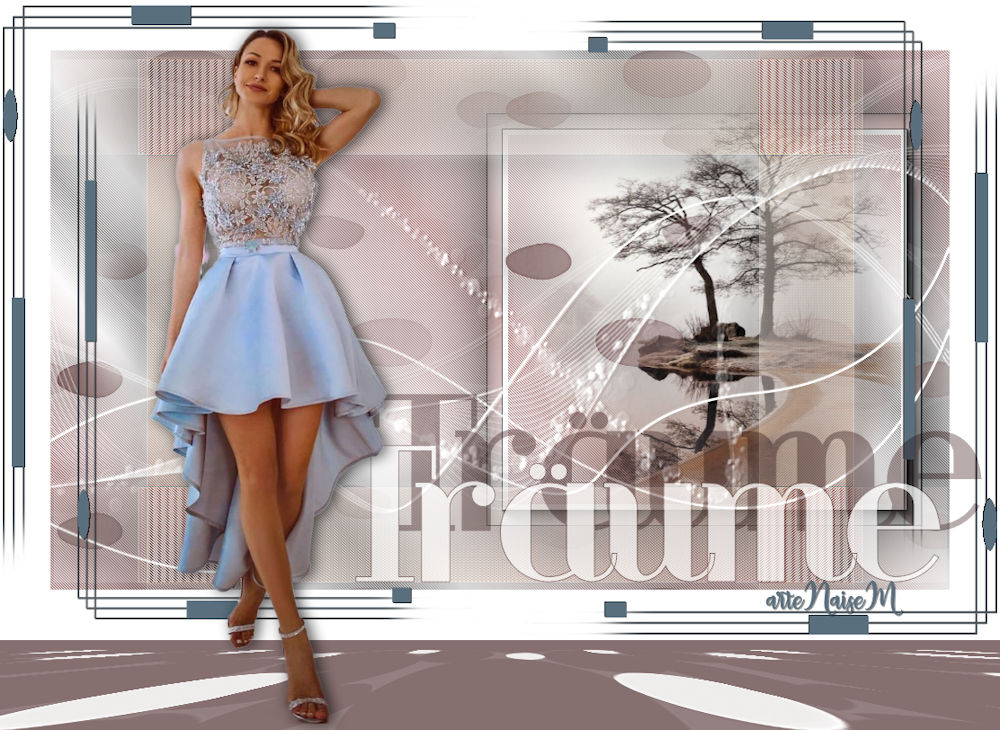
Träume
Tutorial elaborado no PSP 2020, mas executável em qualquer versão.
Todos os tutoriais são pessoais.
Qualquer semelhança é mera coincidência. |
MATERIAL

Tube: da autoria de NaiseM
Misted: da autoria de NaiseM
Decos: da autoria de NaiseM
Mask: Astrid masker 149 (agradeço à Astrid)
Mask: Narah_mask_0883 (agradeço à Narah)
Gradiente: gr22_hult
Fonte: RiotSquad
PLUGINS
Penta.com → Jeans
Filters Unlimited 2.0 → Simple → Zoom Out and Flip
Simple → 4 Way Average
AAA Frames → Foto Frame
MuRa's Meister → Perspective Tiling
 |
Use a seta para marcar a sua linha
Clique no mouse para movê-la
|
Roteiro
1_. Abra uma nova imagem transparente de 1000 x 600 px.
Pinte com o gradiente gr22_hult com as configurações abaixo.
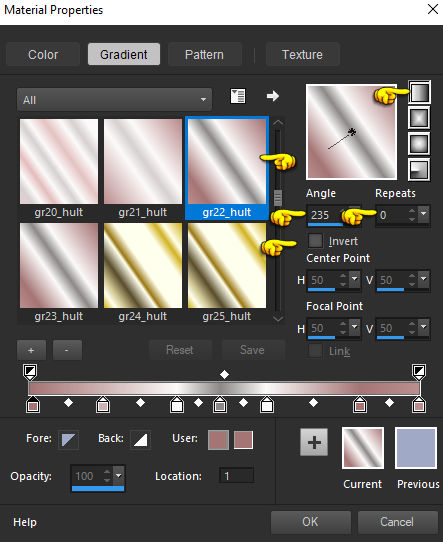
Effects → Plugins → Penta.com → Jeans.
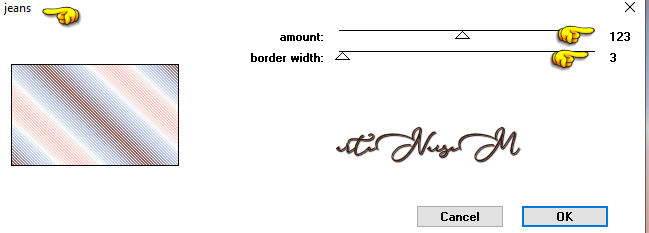
2_. Layers → New Raster Layer.
Pinte com a cor #684444.
Aplique a mask Astrid masker 149.
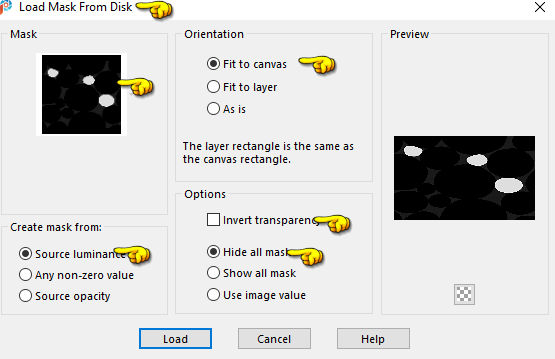
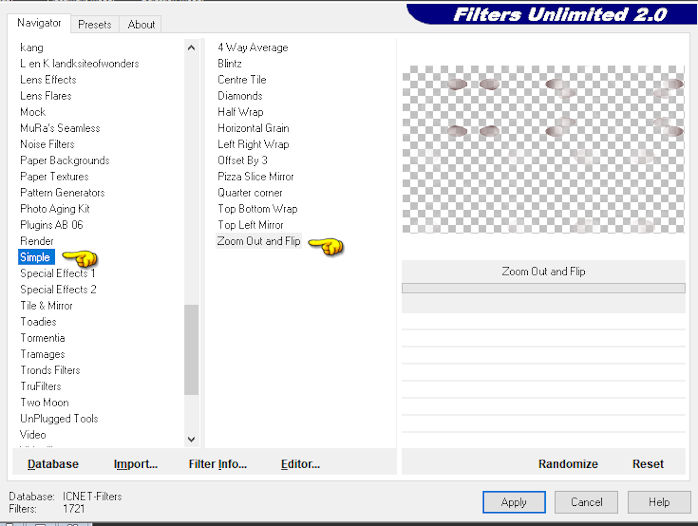
Effects → Plugins → Filters Unlimited 2.0 → Simple → Zoom Out and Flip.
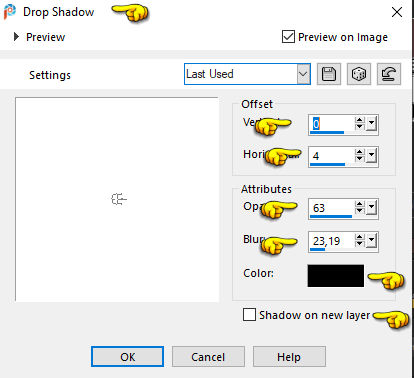
Effects → 3D Effects → Drop Shadow.
Effects → Image Effects → Seamless Tiling.
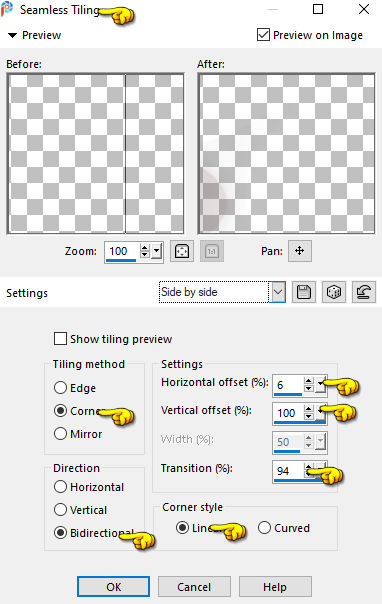
Effects → Image Effects → Seamless Tiling.
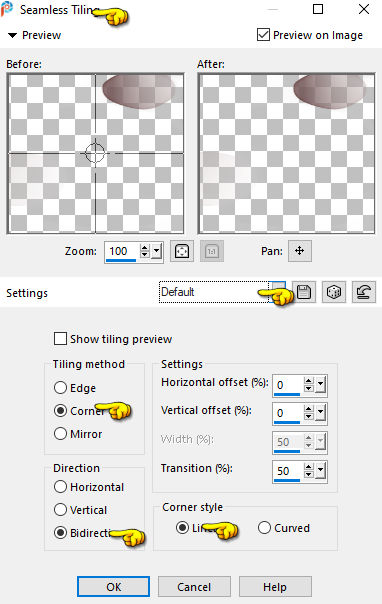
Effects → Edge Effects → Enhance.
3_. Abra o deco-2 e dê um Colorize a seu gosto.
Edit → Copy.
Volte ao seu trabalho: Edit → Paste As New Layer.
Effects → Plugins → Simple → 4 Way Average.
4_. Com a ferramenta Selection Tool, faça uma Custom Selection.
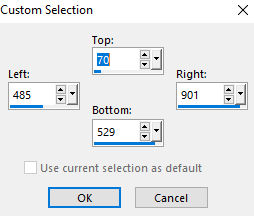
Ative a layer Raster 1.
Selections → Promote Selection to Layer.
Effects → Plugins → AAA Frames → Foto Frame.
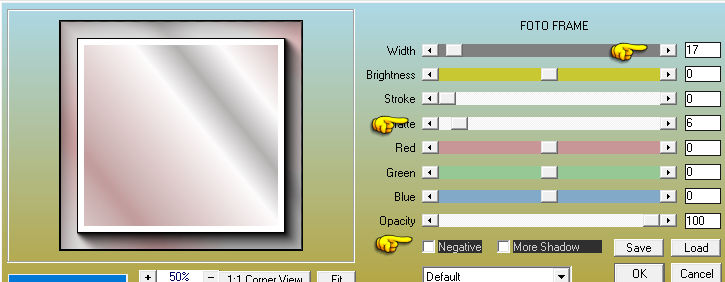
Effects → 3D Effects → Drop Shadow.
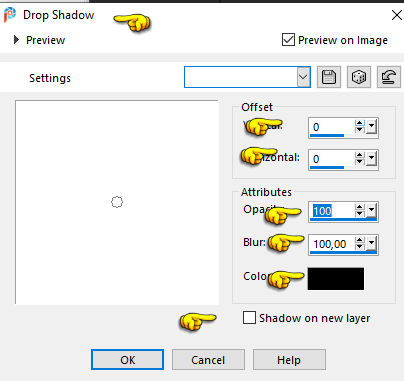
Selections → Select None.
Abra o seu misted: Edit → Copy e aplique no quadro.
5_. Layers → New Raster Layer.
Pinte com a cor #ffffff.
Aplique a mask Narah_mask_0883.
Layers → Merge → Merge Group.
Layers → Arrange → Bring to Top.
Effects → User Defined Filter → Emboss 4.
6_. Image → Add Borders → Symmetric marcado: 56 px - cor #ffffff.
7_. Abra o deco-1: Edit → Copy.
Volte ao seu trabalho: Edit → Paste As New Layer.
Dê um Colorize a seu gosto.
8_. Image → Add Borders → Symmetric desmarcado - cor #866f6f.
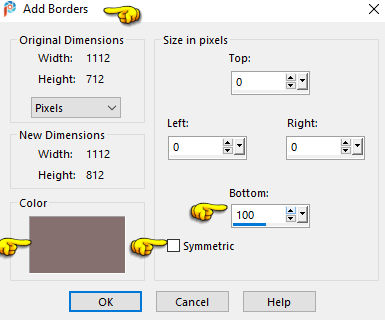
9_. Layers → New Raster Layer.
Pinte com a cor #ffffff.
Aplique a mask Astrid masker 149.
Layers → Merge → Merge Group.
Effects → Plugins → MuRa's Meister → Perspective Tiling.
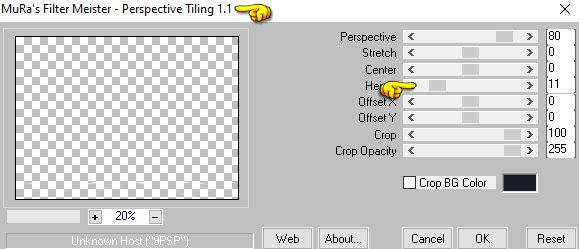
10_. Para quem deseja colocar o nome do tutorial: vá ao Google Tradutor e digite a palavra "sonhos".
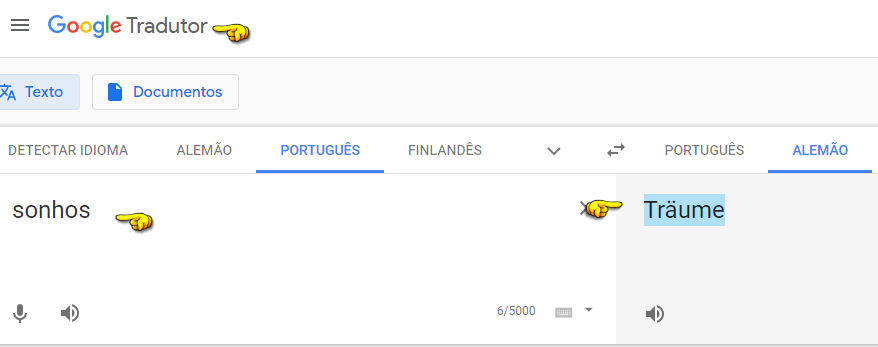
Copie a tradução e volte ao seu trabalho.
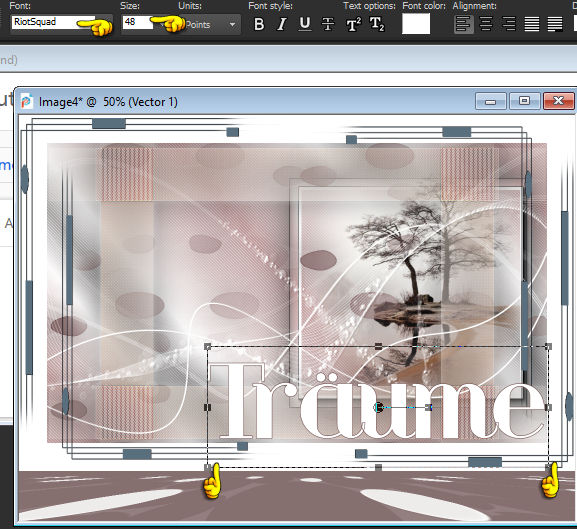
Abra a ferramenta Text Tool e configure como mostra o print abaixo.
Foreground e Background com a cor #ffffff. Ajeite o texto.
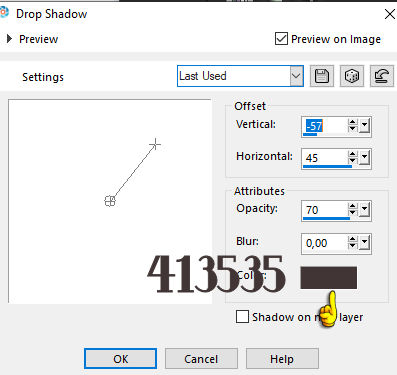
Effects → 3D Effects → Drop Shadow.
Na Raster 1 do nome, aplique Layers → Properties → Blend Mode: Hard Light.
Layers → Merge → Merge Down.
Baixe a Opacity até 65%.
Effects → Edge Effects → Enhance.
11_. Aplique o seu tube.
12_. Image → Resize: 1000 px.
13_. Assine e salve em JPG.
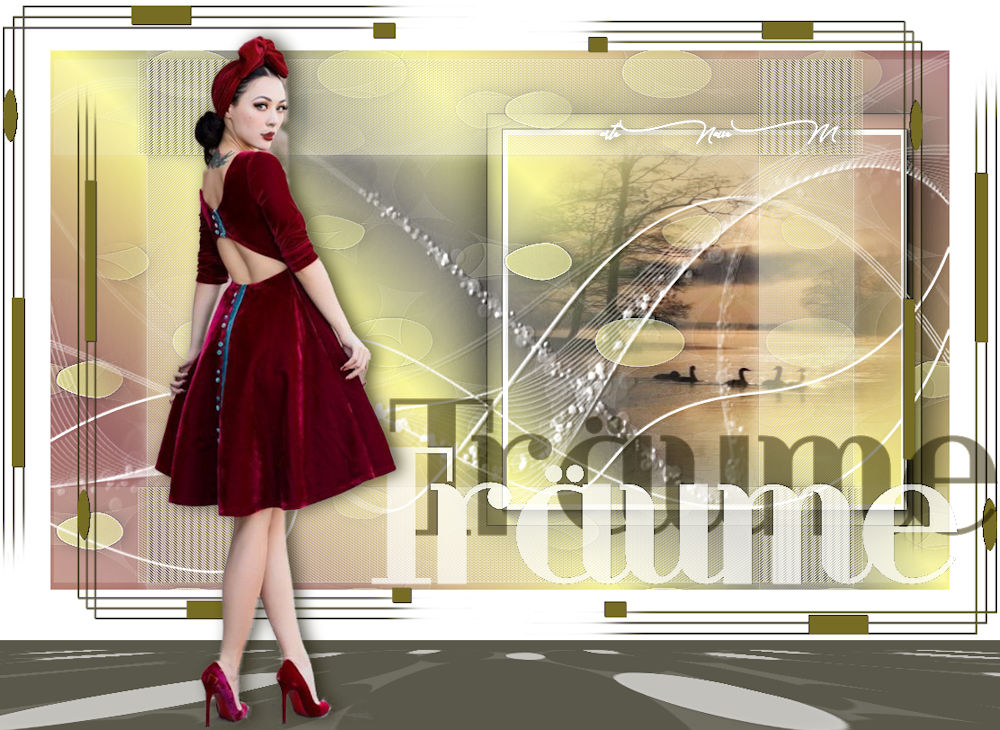
OUTRO MODELO
Créditos:
Criação, arte e formatação: Naise Minas
Tube, misted e decos: Naise Minas
Masks: Astrid e Narah
Tutorial criado por Naise Minas - NM Criações
em 03/06/2020.
Copyright ©2012/2026 - Web Design - Naise Minas