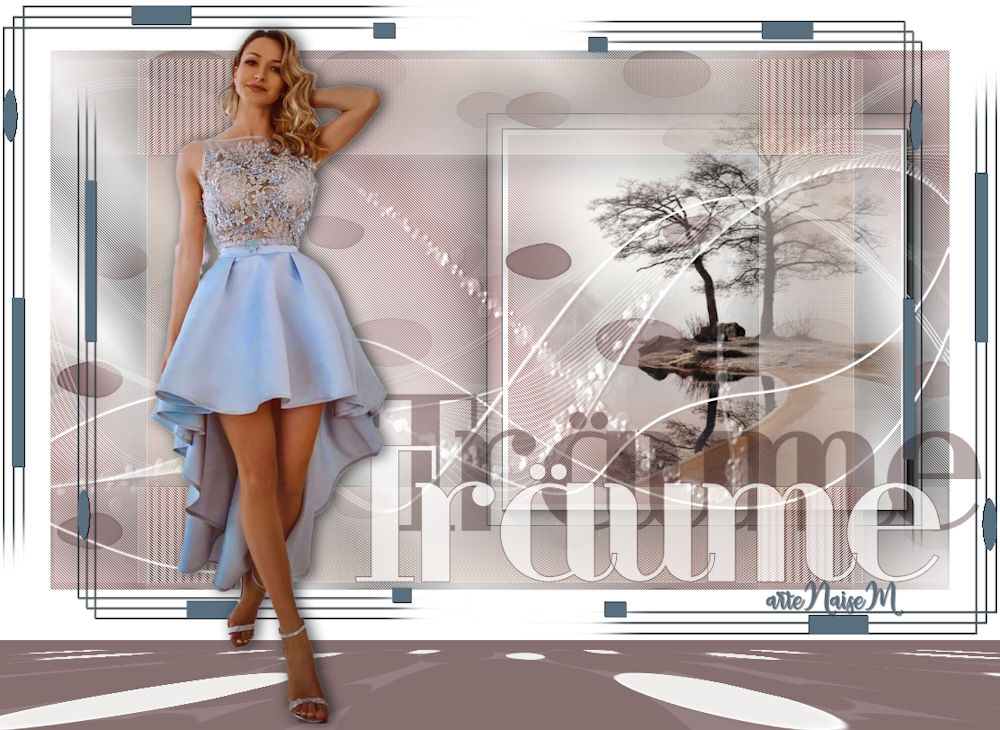
Träume
Tutorial realizzato con PSP 2020, ma eseguibile con qualsiasi versione.
Tutti i tutorial sono personali.
Ogni somiglianza è puramente casuale. |
MATERIALE

Tube: di NaiseM
Misted: di NaiseM
Decos: di NaiseM
Mask: Astrid masker 149 (ringrazio Astrid)
Mask: Narah_mask_0883 (ringrazio Narah)
Gradiente: gr22_hult
Font: RiotSquad
PLUGINS
Penta.com → Jeans
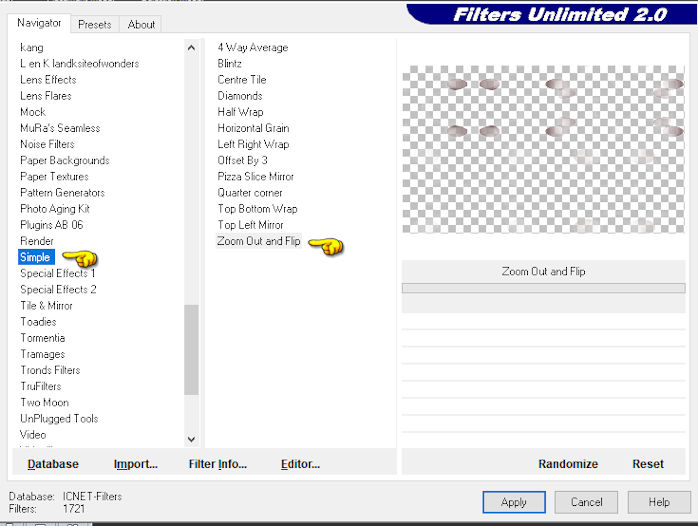
Filters Unlimited 2.0 → Simple → Zoom Out and Flip
Simple → 4 Way Average
AAA Frames → Foto Frame
MuRa's Meister → Perspective Tiling
 |
Usa la freccia per segnare la tua riga
Clicca con il mouse per spostarla
|
Procedimento
1_. Apri una nuova immagine trasparente di 1000 x 600 px.
Riempi con il gradiente gr22_hult com le impostazioni qui sotto.
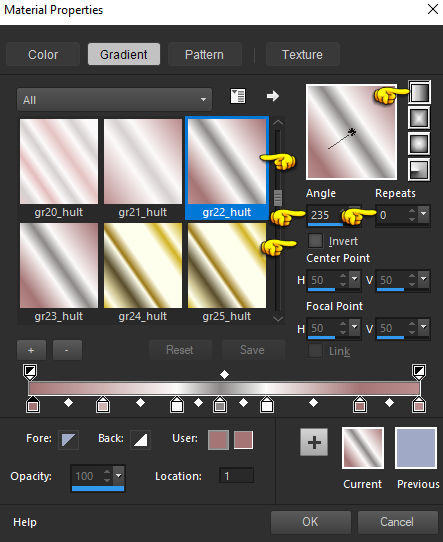
Effects → Plugins → Penta.com → Jeans.
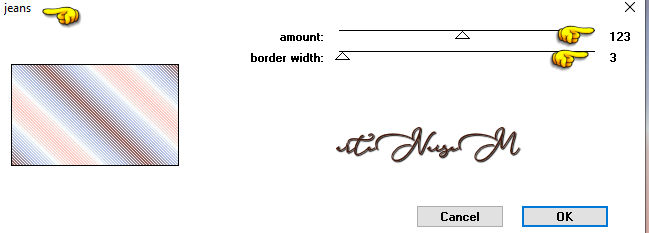
2_. Layers → New Raster Layer.
Riempi con il colore #684444.
Applica la mask Astrid masker 149.
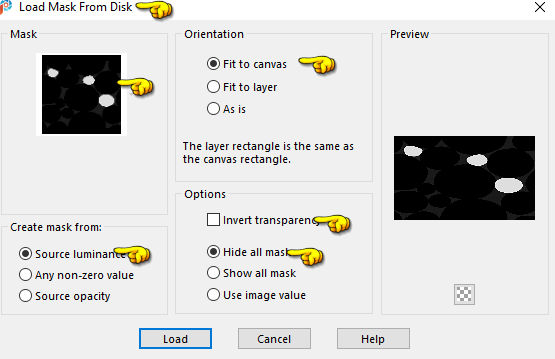
Effects → Plugins → Filters Unlimited 2.0 → Simple → Zoom Out and Flip.
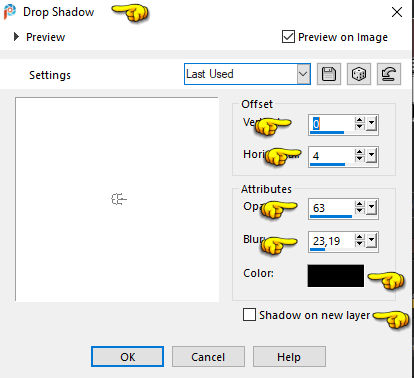
Effects → 3D Effects → Drop Shadow.
Effects → Image Effects → Seamless Tiling.
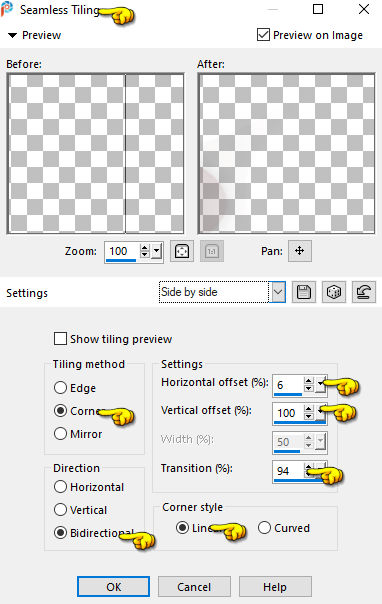
Effects → Image Effects → Seamless Tiling.
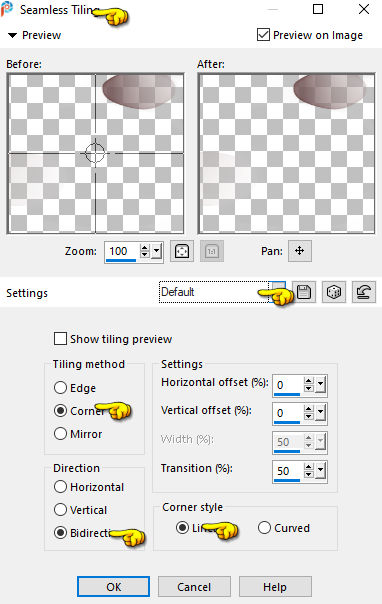
Effects → Edge Effects → Enhance.
3_. Apri il deco-2 e applica un colorize a tuo gusto.
Edit → Copy.
Torna al tuo lavoro: Edit → Paste As New Layer.
Effects → Plugins → Simple → 4 Way Average.
4_. Con lo strumento Selection Tool, fai uma Custom Selection.
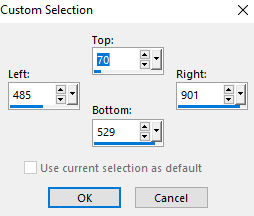
Attiva il layer Raster 1.
Selections → Promote Selection to Layer.
Effects → Plugins → AAA Frames → Foto Frame.
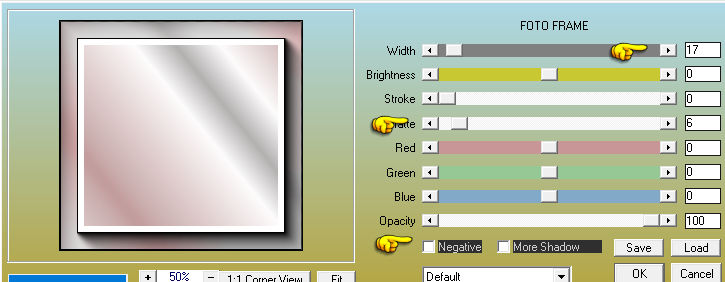
Effects → 3D Effects → Drop Shadow.
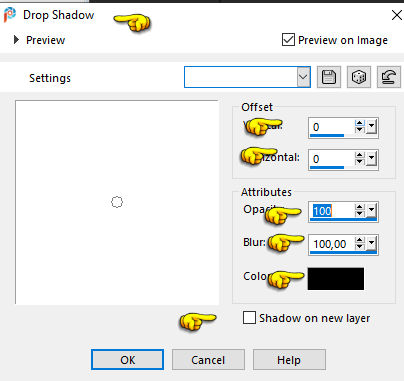
Selections → Select None.
Apri il tuo misted: Edit → Copy e applica nel quadro.
5_. Layers → New Raster Layer.
Riempi con il colore #ffffff.
Applica la mask Narah_mask_0883.
Layers → Merge → Merge Group.
Layers → Arrange → Bring to Top.
Effects → User Defined Filter → Emboss 4.
6_. Image → Add Borders → Symmetric selezionato: 56 px - colore #ffffff.
7_. Apri il deco-1: Edit → Copy.
Torna al tuo lavoro: Edit → Paste As New Layer.
Dê um Applica un colorize a tuo gusto.
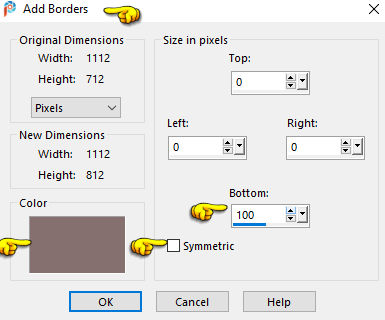
8_. Image → Add Borders → Symmetric non selezionato - colore #866f6f.
9_. Layers → New Raster Layer.
Riempi con il colore #ffffff.
Applica la mask Astrid masker 149.
Layers → Merge → Merge Group.
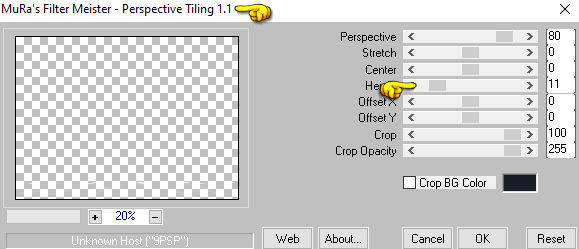
Effects → Plugins → MuRa's Meister → Perspective Tiling.
10_. Per chi vuole mettere il nome del tutorial: vai su Google Traduttore e scrivi la parola "sonhos".
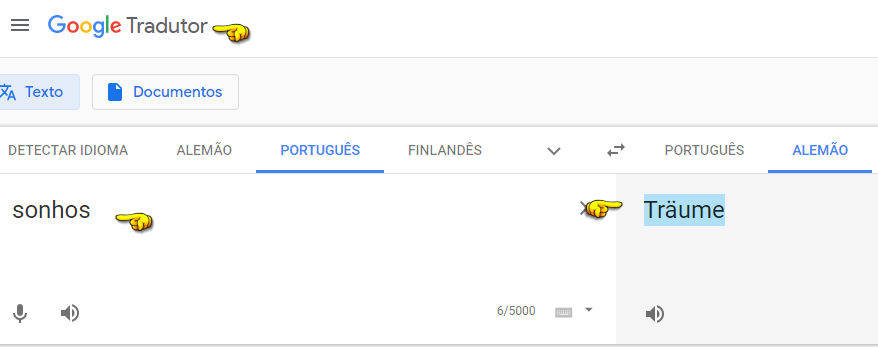
Copia la traduzione e torna al tuo lavoro.
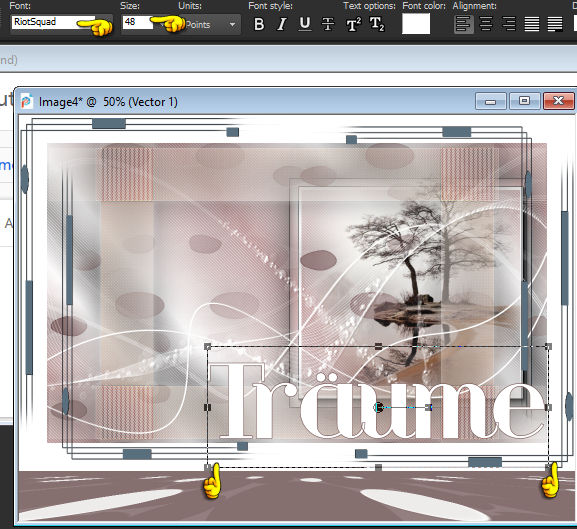
Attiva lo strumento Text Tool e impostalo come mostra il print qui sotto.
Foreground e Background con il colore #ffffff. Sistema il testo.
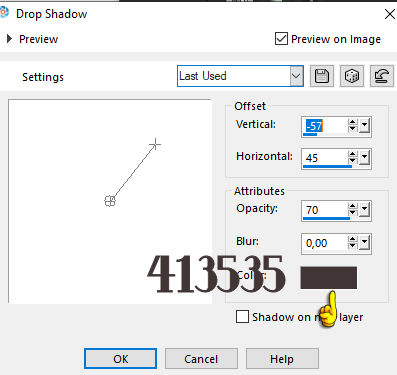
Effects → 3D Effects → Drop Shadow.
Sul Raster 1 del nome, applica Layers → Properties → Blend Mode: Hard Light.
Layers → Merge → Merge Down.
Baixe a Opacity até 65%.
Effects → Edge Effects → Enhance.
11_. Applica il tuo tube.
12_. Image → Resize: 1000 px.
13_. Firma il tuo lavoro e salva in JPG.
UN ALTRO ESEMPIO
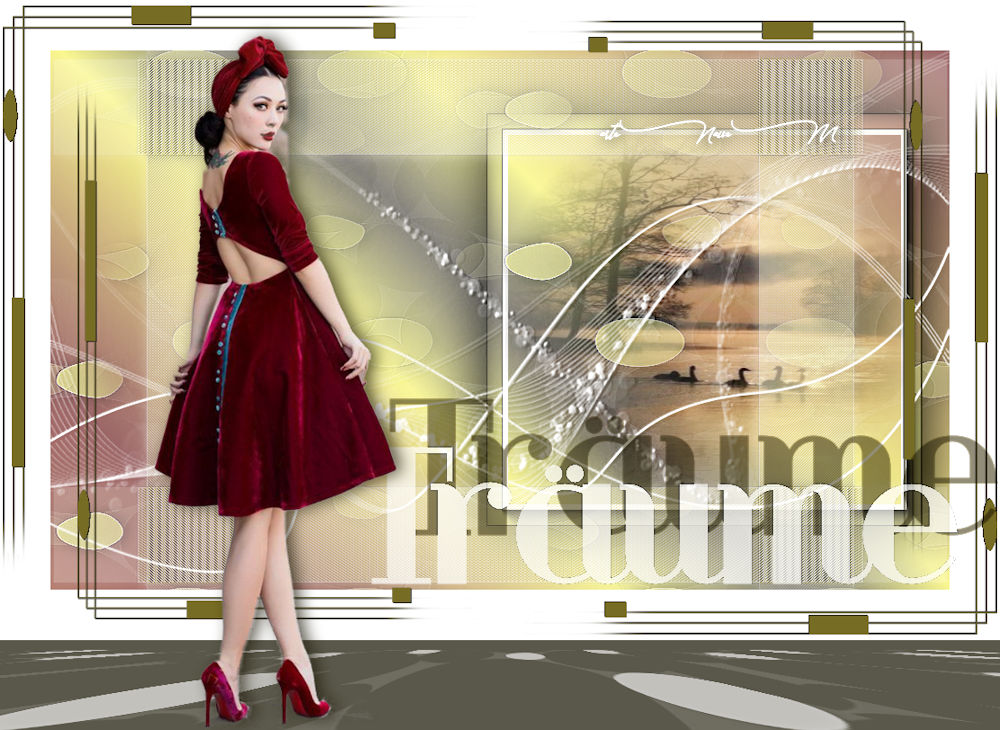
Crediti:
Creazione, grafica e impaginazione: Naise Minas
Tube, misted e decos: Naise Minas
Mask: Astrid e Narah
Tutorial creato da Naise Minas - NM Criações
il 03/06/2020.
Copyright ©2012/2026 - Web Design - Naise Minas