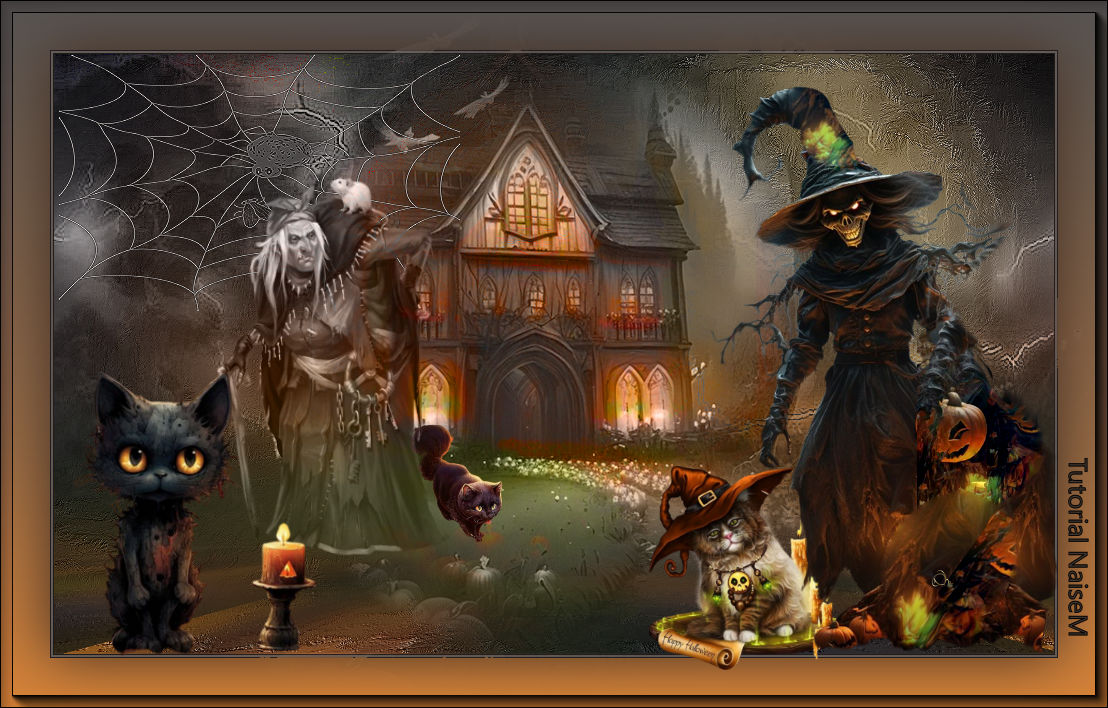
Tutorial realizzato con PSP 2020, ma eseguibile con qualsiasi versione.
Tutti i tutorial sono personali.
Ogni somiglianza è puramente casuale. |
MATERIALE

Tubes variados: di mia creazione (alguns criados por mim com IA)
Mask: NarahsMasks_1597 (ringrazio Narah)
Mask: 20-20
Mask da teia de aranha: mask_teia_naisem
Immagine: da internet
Misted: di mia creazione
PLUGINS
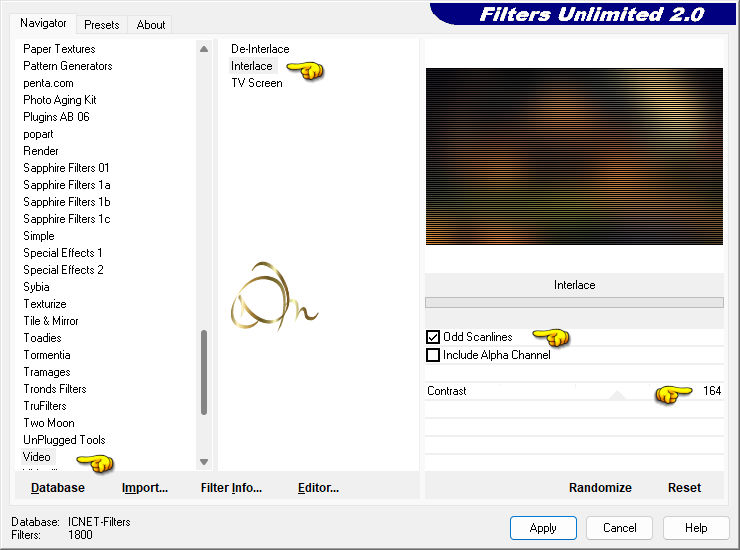
Filters Unlimited 2.0 → Video → Interlace
MuRa's Filter Meister → Perspective Tiling
AAA Frames → Foto Frame
 |
Usa la freccia per segnare la tua riga
Clicca con il mouse per spostarla
|
Procedimento
1_. Scegli la tua immagine: Edit → Copy.
Apri una nuova immagine trasparente di 1000 x 600 px.
Selections → Select All.
Edit → Paste Into Selection.
2_. Adjust → Blur → Gaussian Blur.
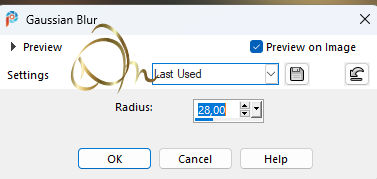
3_. Effects → Plugins → Filters Unlimited 2.0 → Video → Interlace.
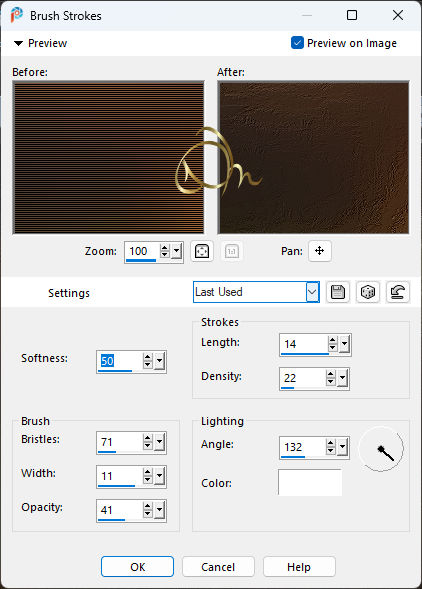
4_. Effects → Art Media Effects → Brush Strokes.
5_. Nla tua immagine, applica a mask 2020: Layers → Load/Save Mask → Load Mask From Disk: 20-20.
Layers → Merge → Merge Group.
6_. Image → Resize: 70% o della dimensione che preferisci.
Edit → Paste As New Layer.
7_. Attiva il layer Raster 1.
8_. Layers → Duplicate.
9_. Effects → Plugins → MuRa's Filter Meister → Perspective Tiling.
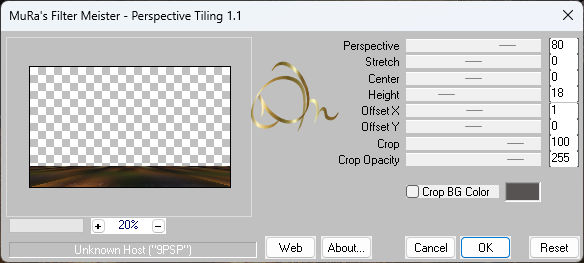
10_. Con lo strumento Magic Wand:

Seleziona questa parte bianca e premi il tasto Delete 6 volte.
Selections → Select None.
11_. Attiva il layer in cima.
12_. Nil tuo misted: Edit → Copy di nuovo.
Edit → Paste As New Layer.
Layers → Properties → Blend Mode: Luminance (L).
Layers → Merge → Merge Down.
13_. Attiva il layer Copy of Raster 1.
14_. Layers → New Raster Layer.
Riempi con un colore pieno.
15_. Layers → Load/Save Mask → Load Mask From Disk: NarahsMasks_1597.
Layers → Merge → Merge Group.
16_. Nesta mask: Edit → Copy.
Edit → Paste As New Layer.
Effects → Image Effects → Seamless Tiling: Side by side.
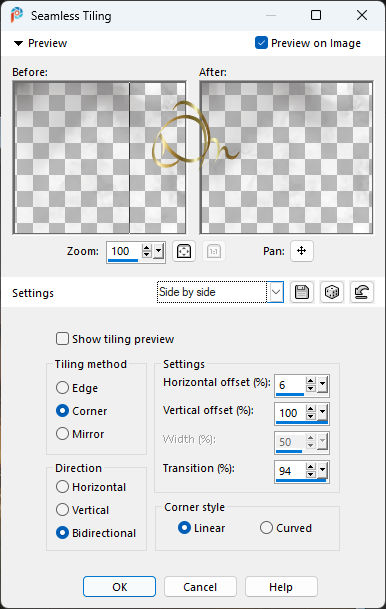
Layers → Properties → Blend Mode: Luminance (L) ou Luminance.
17_. Image → Add Borders → Symmetric selezionato:
1 px - colore scuro
2 px - colore chiaro
1 px - colore scuro
50 px - colore a piacere del tuo lavoro
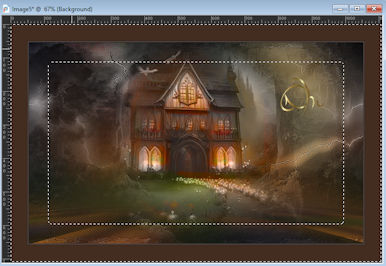
18_. Con lo strumento Magic Wand:
Clicca nil bordo di 50 px.
19_. Vai aparecer assim:
20_. Scegli 2 colori del tuo lavoro e forma un gradiente Linear.
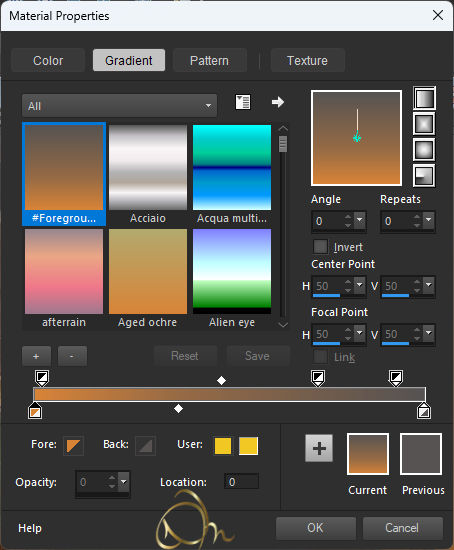
Meu Foreground: #d88438 / Background: #565352.
Sempre con la selezione attiva, riempi con o gradiente.
21_. Effects → Plugins → AAA Frames → Foto Frame.
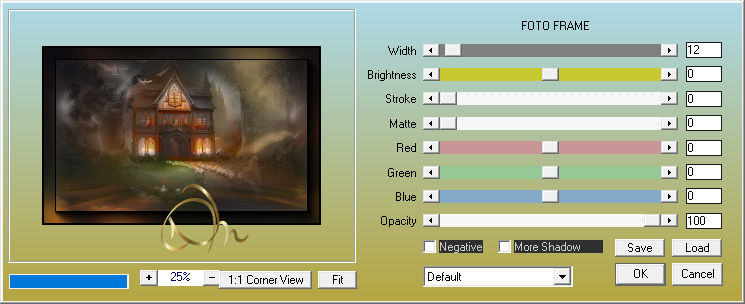
Selections → Select None.
22_. Applica i tuoi tube a tuo gusto.
23_. Firma il tuo lavoro.
24_. Salva in JPG.
UN ALTRO ESEMPIO
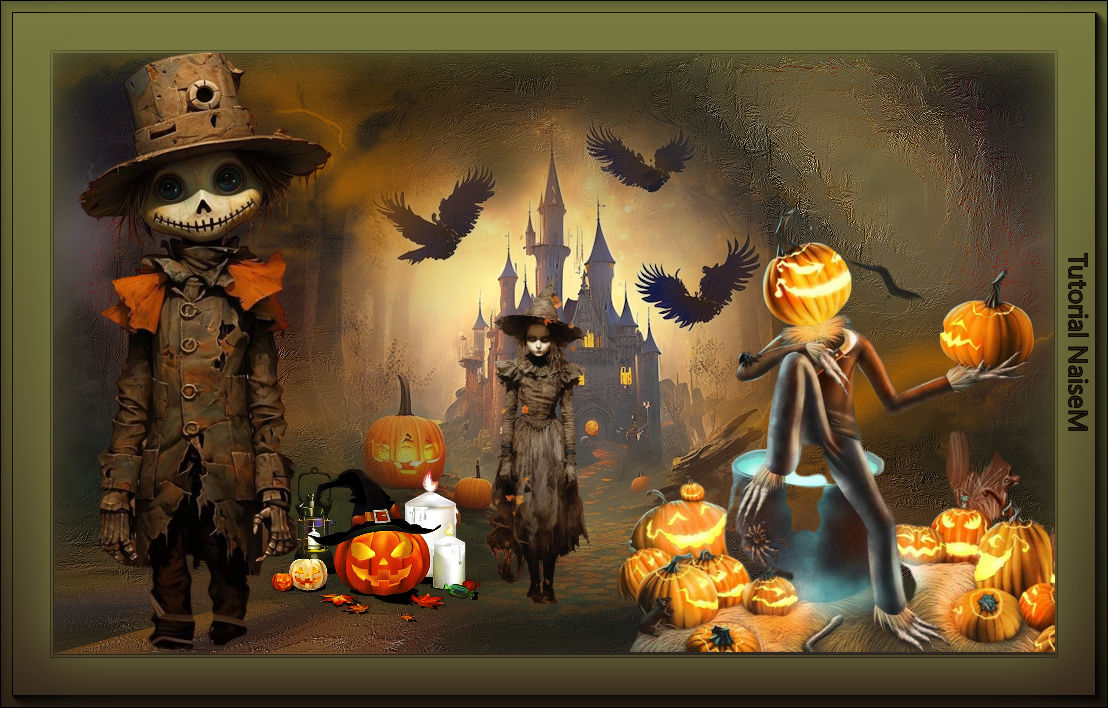
Crediti:
Creazione, grafica e impaginazione: Naise Minas
Mask: Narah
Tutorial creato da Naise Minas - NM Criações
il 16/10/2023.
Copyright ©2012/2026 - Web Design - Naise Minas