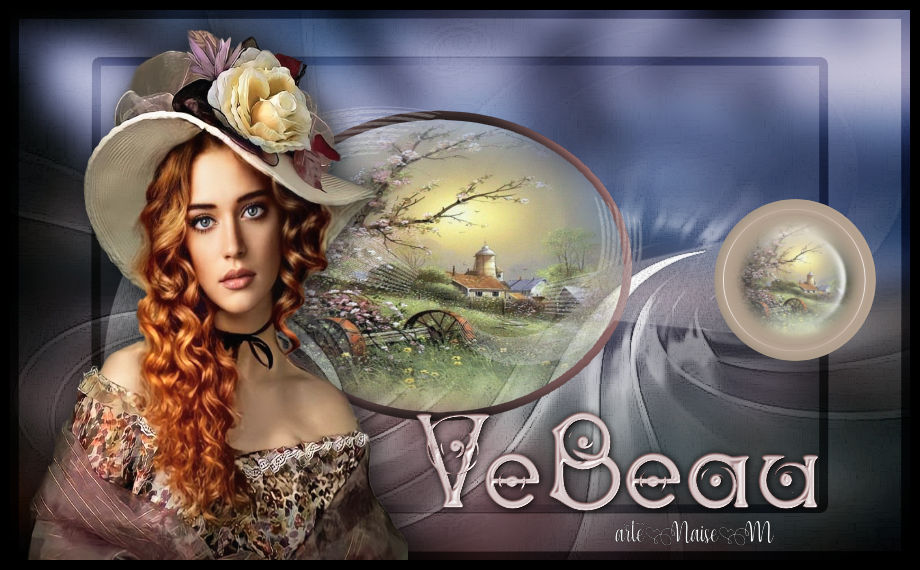
Vebeau
Um mimo para uma amiga querida.
Tutorial elaborado no PSP.
Todos os tutoriais são pessoais.
Qualquer semelhança é mera coincidência. |
MATERIAL

Tubes da minha autoria
Mask: NarahsMasks_1703 (agradeço à Narah)
Imagens da net
Misteds da minha autoria
Alpha channel: alpha_verabeau
Título
Textura
Preset: prest_vebeau - plugin Eye Candy 5 Impact → Bevel (clique duas vezes no arquivo e ele será importado automaticamente)
PLUGINS
Alien Skin Eye Candy 5 Impact → Bevel
 |
Use a seta para marcar a sua linha
Clique no mouse para movê-la
|
Roteiro
1_. Escolha uma imagem a gosto e também um misted a gosto.
2_. Abra o alpha channel alpha_verabeau.
3_. Selections → Select All.
4_. Abra a sua imagem: Edit → Copy.
Volte ao trabalho: Edit → Paste Into Selection.
5_. Adjust → Blur → Gaussian Blur.
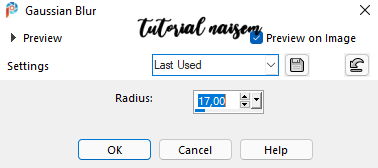
Selections → Select None.
6_. Layers → New Raster Layer.
7_. Selections → Load/Save Selection → Load Selection From Alpha Channel: Selection #1.
8_. Selections → Invert.
9_. Pinte com uma cor sólida a seu gosto.
10_. Selections → Invert novamente.
11_. Selections → Modify → Select Selection Borders.
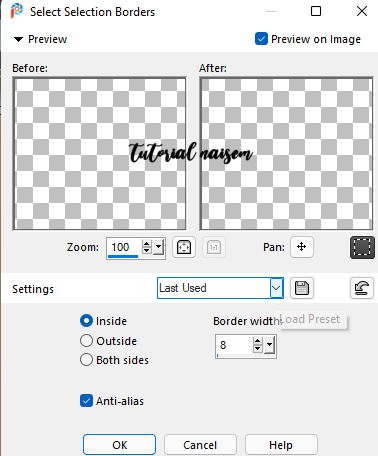
12_. Layers → New Raster Layer.
13_. Forme um gradiente Radial: Foreground cor escura e Background cor mais clara - Angle: 0 / Repeats: 3 / Invert marcado.
Pinte a parte selecionada.
14_. Effects → 3D Effects → Buttonize.
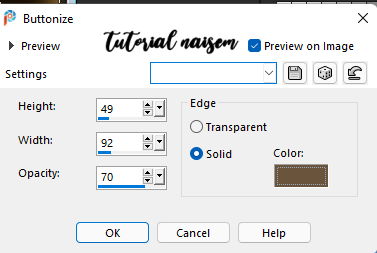
Selections → Select None.
15_. Effects → 3D Effects → Drop Shadow: 0 / 0 / 100 / 20,43.
16_. Layers → Merge → Merge Down.
17_. Feche a visibilidade da layer Raster 1.
18_. Clique na layer Merged.
19_. Layers → New Raster Layer.
Pinte com a cor #ffffff.
20_. Layers → Load/Save Mask → Load Mask From Disk: NarahsMasks_1703.
Layers → Merge → Merge Group.
21_. Effects → Edge Effects → Enhance More.
22_. Clique na layer Raster 1 e volte a visibilidade.
23_. Layers → Properties → Blend Mode: Soft Light.
24_. Layers → New Raster Layer.
25_. Abra o seu misted: Edit → Copy.
26_. Selections → Load/Save Selection → Load Selection From Alpha Channel: Selection #2.
Edit → Paste Into Selection.
27_. Selections → Modify → Select Selection Borders.
28_. Layers → New Raster Layer.
Pinte a parte selecionada com o mesmo gradiente do passo 13.
29_. Effects → 3D Effects → Inner Bevel.
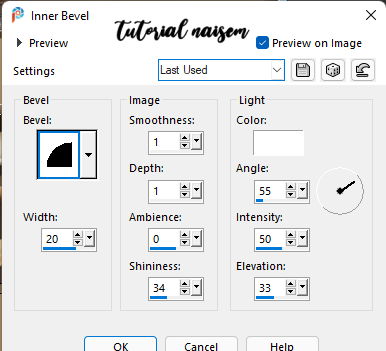
Selections → Select None.
30_. Layers → Merge → Merge Down.
31_. Layers → New Raster Layer.
32_. Selections → Load/Save Selection → Load Selection From Alpha Channel: Selection #3.
Pinte com a cor #ffffff.
33_. Effects → Texture Effects → Texture: texturemate-greyscale06.
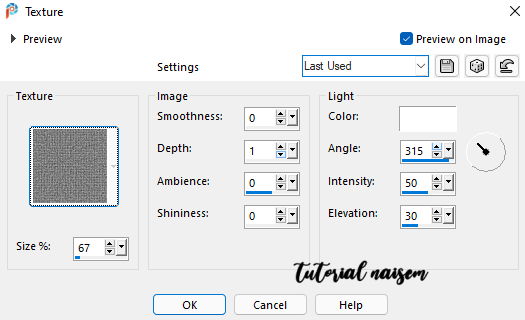
34_. Selections → Modify → Select Selection Borders.
35_. Layers → New Raster Layer.
Pinte com a cor #ffffff.
36_. Layers → Merge → Merge Down.
37_. Layers → Properties → Opacity: 30%.
Selections → Select None.
38_. Effects → Distortion Effects → Wave.
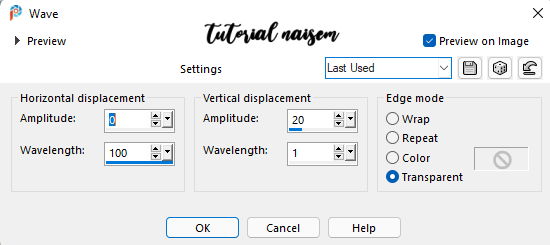
39_. Effects → 3D Effects → Drop Shadow: 2 / 2 / 100 / 2 - cor escura do seu trabalho.
40_. Layers → Duplicate.
41_. Image → Resize: 80%, Resize All Layers desmarcado.
42_. Image → Mirror → Mirror Horizontal.
Layers → Merge → Merge Down.
43_. Layers → Duplicate novamente.
44_. Image → Free Rotate.
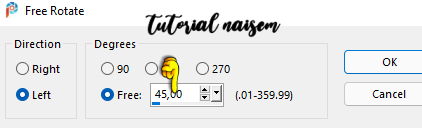
Layers → Merge → Merge Down.
45_. Effects → Distortion Effects → Polar Coordinates.
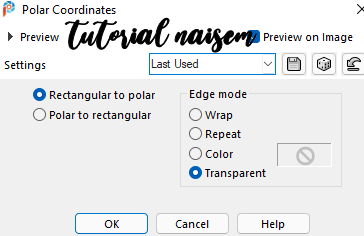
Layers → Merge → Merge Visible.
46_. Layers → New Raster Layer.
47_. Selections → Load/Save Selection → Load Selection From Alpha Channel: Selection #4.
48_. Aplique o mesmo misted.
49_. Effects → Plugins → Alien Skin Eye Candy 5 Impact → Bevel: preset prest_vebeau.
Na aba Lighting, mude a cor que desejar.
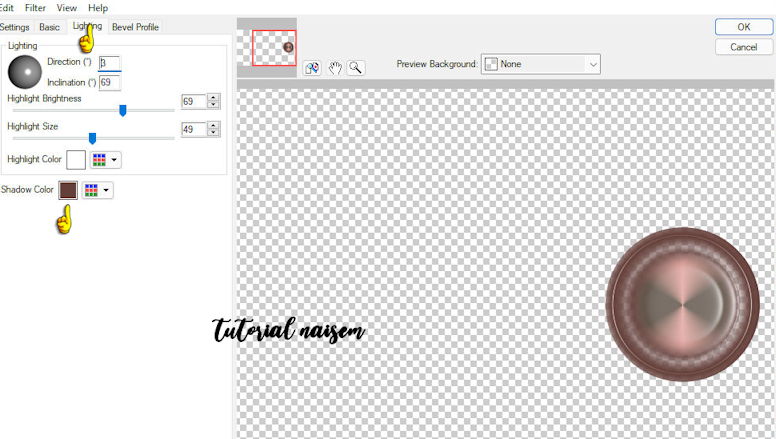
Selections → Select None.
50_. Layers → Merge → Merge Visible.
51_. Aplique o seu tube.
52_. Image → Add Borders: 10 px - cor escura do seu trabalho.
53_. Aplique o nome.
54_. Assine.
55_. Salve em JPG.
OUTRO MODELO
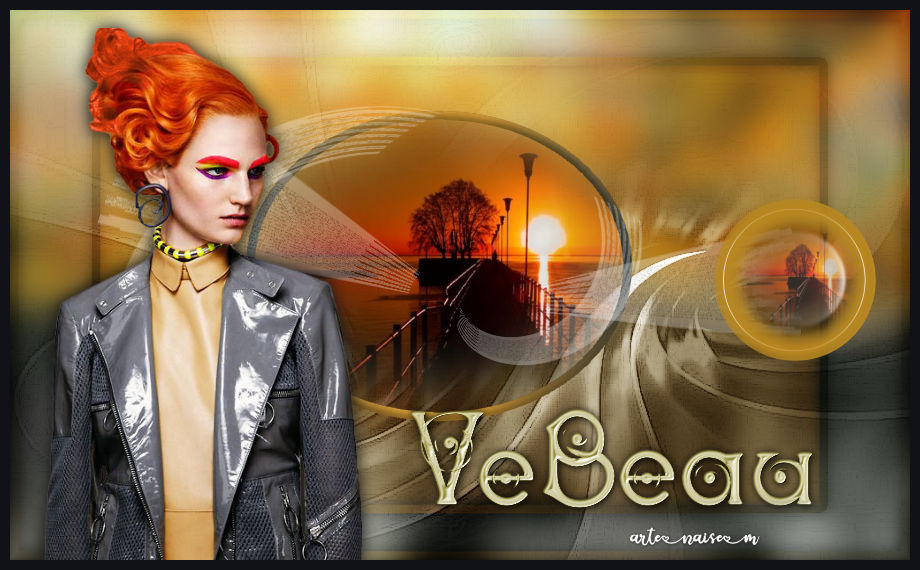
Créditos:
Criação, arte e formatação: Naise Minas
Tubes e misteds: Naise Minas
Tutorial criado por Naise Minas - NM Criações
em 04/05/2022.
Copyright ©2012/2026 - Web Design - Naise Minas