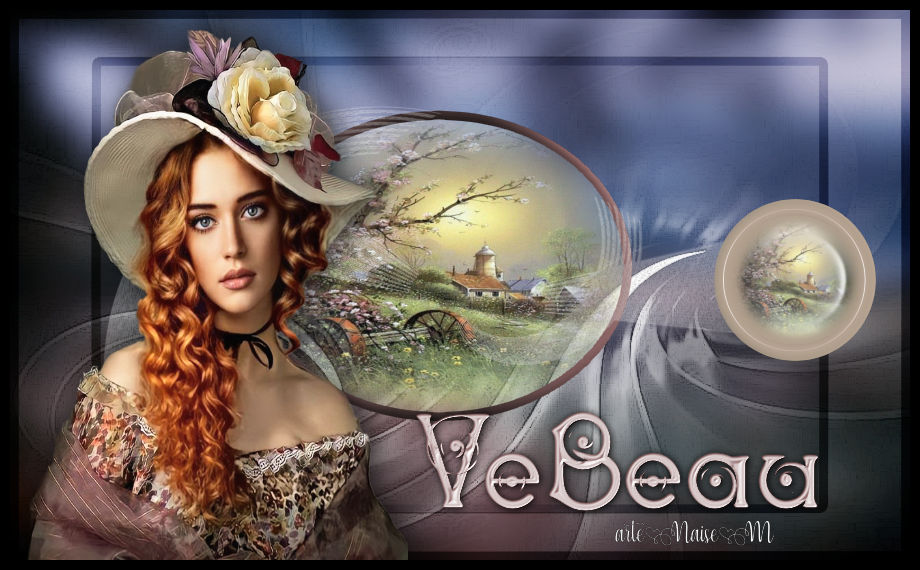
Vebeau
Un pensiero per un'amica cara.
Tutorial realizzato con PSP.
Tutti i tutorial sono personali.
Ogni somiglianza è puramente casuale. |
MATERIALE

Tubes di mia creazione
Mask: NarahsMasks_1703 (ringrazio Narah)
Immagini dal web
Misteds di mia creazione
Alpha channel: alpha_verabeau
Titolo
Trama
Preset: prest_vebeau - plugin Eye Candy 5 Impact → Bevel (fai doppio clic sul file e verrà importato automaticamente)
PLUGINS
Alien Skin Eye Candy 5 Impact → Bevel
 |
Usa la freccia per segnare la tua riga
Clicca con il mouse per spostarla
|
Procedimento
1_. Scegli un'immagine a tuo piacere e anche un misted a tuo piacere.
2_. Apri l'alpha channel alpha_verabeau.
3_. Selections → Select All.
4_. Apri la tua immagine: Edit → Copy.
Torna al tuo lavoro: Edit → Paste Into Selection.
5_. Adjust → Blur → Gaussian Blur.
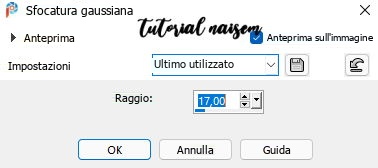
Selections → Select None.
6_. Layers → New Raster Layer.
7_. Selections → Load/Save Selection → Load Selection From Alpha Channel: Selection #1.
8_. Selections → Invert.
9_. Riempi con un colore pieno a tuo piacere.
10_. Selections → Invert di nuovo.
11_. Selections → Modify → Select Selection Borders.
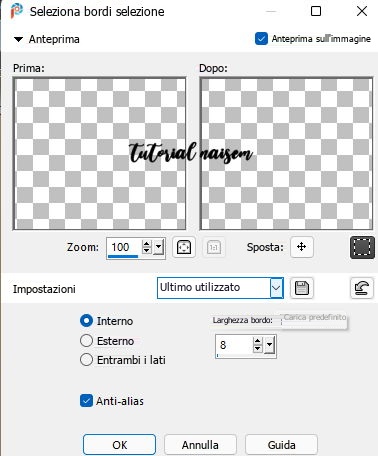
12_. Layers → New Raster Layer.
13_. Forma un gradiente Radial: Foreground colore scuro e Background colore più chiaro - Angle: 0 / Repeats: 3 / Invert selezionato.
Riempi la parte selezionata.
14_. Effects → 3D Effects → Buttonize.
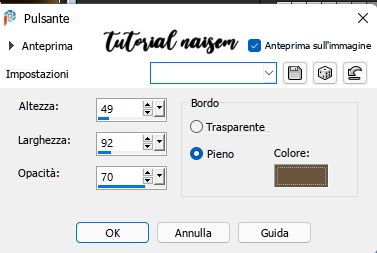
Selections → Select None.
15_. Effects → 3D Effects → Drop Shadow: 0 / 0 / 100 / 20,43.
16_. Layers → Merge → Merge Down.
17_. Chiudi la visibilità del livello Raster 1.
18_. Clicca sul livello Merged.
19_. Layers → New Raster Layer.
Riempi con il colore #ffffff.
20_. Layers → Load/Save Mask → Load Mask From Disk: NarahsMasks_1703.
Layers → Merge → Merge Group.
21_. Effects → Edge Effects → Enhance More.
22_. Clicca sul livello Raster 1 e riattiva la visibilità.
23_. Layers → Properties → Blend Mode: Soft Light.
24_. Layers → New Raster Layer.
25_. Apri il tuo misted: Edit → Copy.
26_. Selections → Load/Save Selection → Load Selection From Alpha Channel: Selection #2.
Edit → Paste Into Selection.
27_. Selections → Modify → Select Selection Borders.
28_. Layers → New Raster Layer.
Riempi la parte selezionata con lo stesso gradiente del passo 13.
29_. Effects → 3D Effects → Inner Bevel.
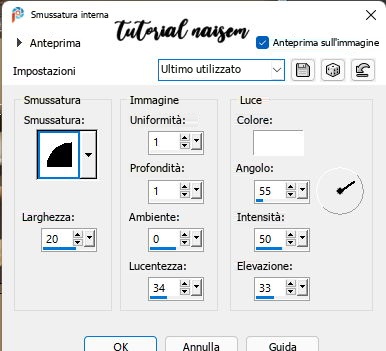
Selections → Select None.
30_. Layers → Merge → Merge Down.
31_. Layers → New Raster Layer.
32_. Selections → Load/Save Selection → Load Selection From Alpha Channel: Selection #3.
Riempi con il colore #ffffff.
33_. Effects → Texture Effects → Texture: texturemate-greyscale06.
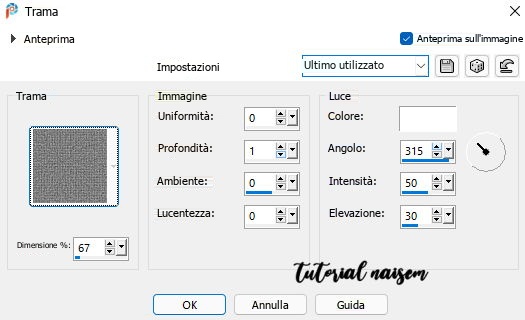
34_. Selections → Modify → Select Selection Borders.
35_. Layers → New Raster Layer.
Riempi con il colore #ffffff.
36_. Layers → Merge → Merge Down.
37_. Layers → Properties → Opacity: 30%.
Selections → Select None.
38_. Effects → Distortion Effects → Wave.
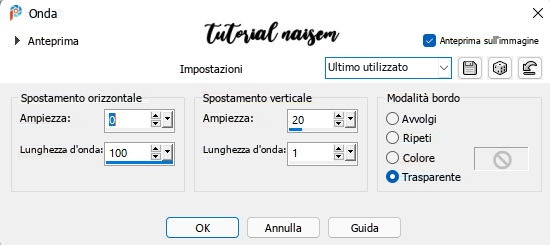
39_. Effects → 3D Effects → Drop Shadow: 2 / 2 / 100 / 2 - colore scuro del tuo lavoro.
40_. Layers → Duplicate.
41_. Image → Resize: 80%, Resize All Layers deselezionato.
42_. Image → Mirror → Mirror Horizontal.
Layers → Merge → Merge Down.
43_. Layers → Duplicate di nuovo.
44_. Image → Free Rotate.
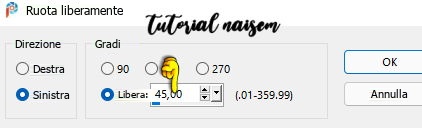
Layers → Merge → Merge Down.
45_. Effects → Distortion Effects → Polar Coordinates.
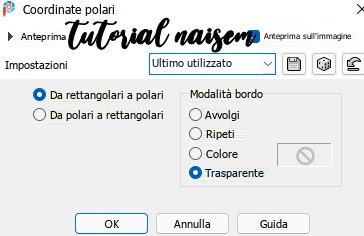
Layers → Merge → Merge Visible.
46_. Layers → New Raster Layer.
47_. Selections → Load/Save Selection → Load Selection From Alpha Channel: Selection #4.
48_. Applica lo stesso misted.
49_. Effects → Plugins → Alien Skin Eye Candy 5 Impact → Bevel: preset prest_vebeau.
Nella scheda Lighting, cambia il colore come desideri.
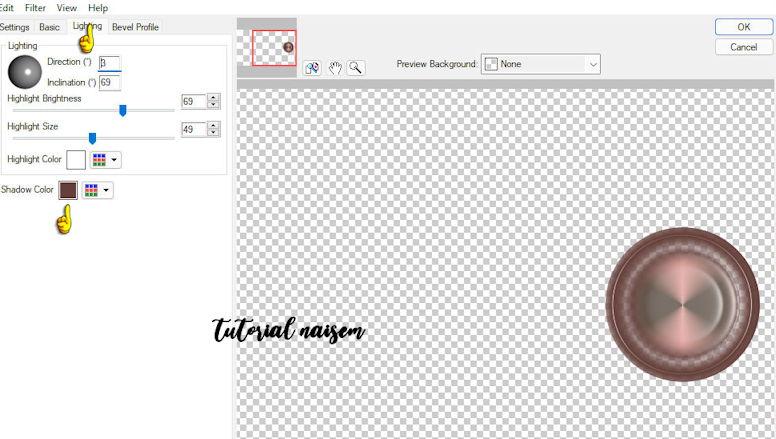
Selections → Select None.
50_. Layers → Merge → Merge Visible.
51_. Applica il tuo tube.
52_. Image → Add Borders: 10 px - colore scuro del tuo lavoro.
53_. Applica il nome.
54_. Firma.
55_. Salva in JPG.
UN ALTRO ESEMPIO
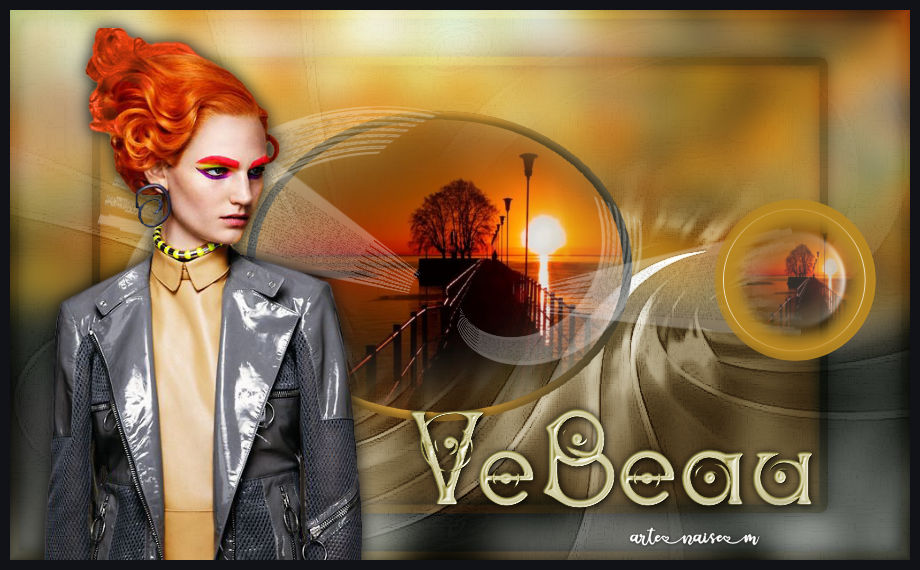
Crediti:
Creazione, grafica e impaginazione: Naise Minas
Tubes e misteds: Naise Minas
Tutorial creato da Naise Minas - NM Criações
il 04/05/2022.
Copyright ©2012/2026 - Web Design - Naise Minas