|
Virlueta
MATERIAL
Tubes
PLUGINS Flaming Pear → Flexify 2
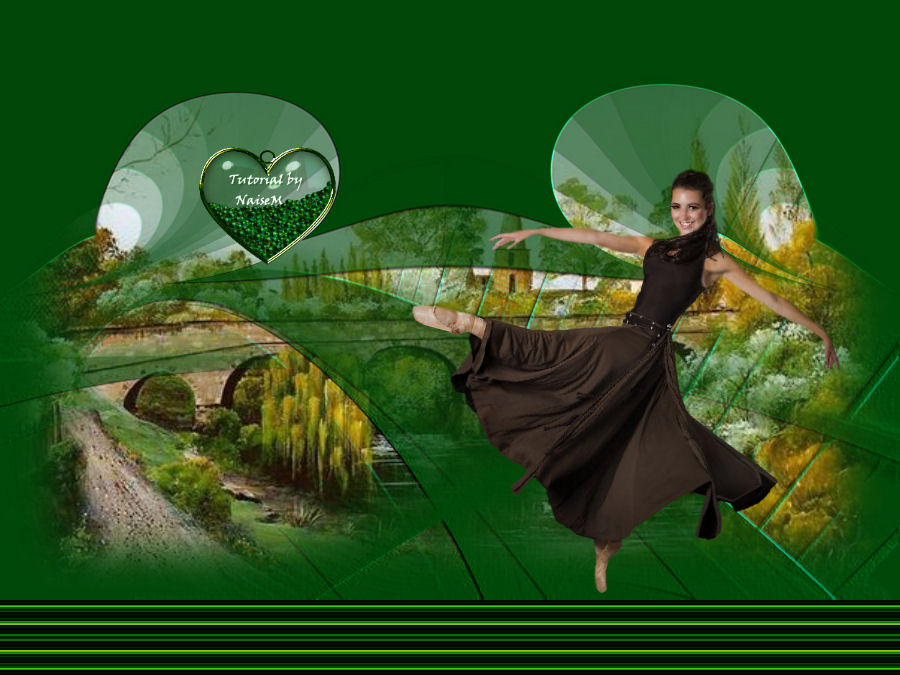
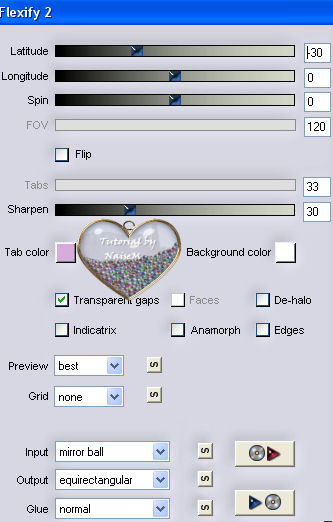
Roteiro 1_. Abra um tube no PSP e escolha uma cor. 2_. Abra uma nova imagem de 1000 x 650 px. Pinte com essa cor. 3_. Aplique a mask MD-Mask 115. Layers → Delete. 4_. Effects → Plugins → Flaming Pear → Flexify 2, nestas configurações:
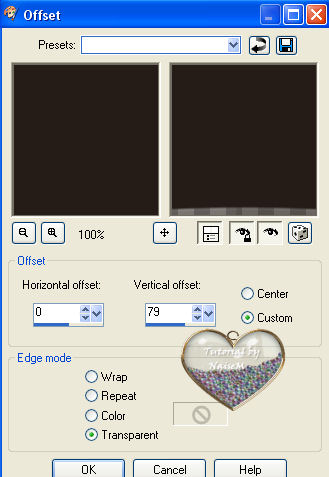
5_. Effects → Image Effects → Offset.
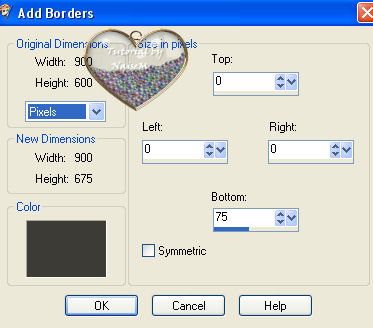
6_. Effects → User Defined Filter → Emboss 3. 7_. Repita o passo 4. 8_. Repita o passo 5. 9_. Layers → New Raster Layer. 10_. Pinte com a mesma cor. 11_. Aplique a mask Narah Mask 0473. Layers → Delete. 12_. Repita o passo 6. 13_. Layers → Arrange → Send to Bottom. Layers → Merge → Merge Visible. 14_. Layers → New Raster Layer. 15_. Selections → Select All. 16_. Ative o tube de imagem escolhido → Edit → Copy. 17_. Edit → Paste Into Selection. Selections → Select None. 18_. Layers → Arrange → Send to Bottom. 19_. Layers → Merge → Merge All. 20_. Image → Add Borders: aplique uma barra com as configurações abaixo.
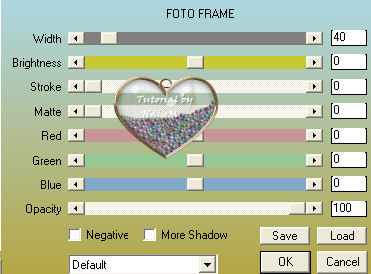
Com a ferramenta Magic Wand, selecione a barrinha. Pinte com um gradiente Linear: 0 / 45. Selections → Select None. 21_. Effects → Plugins → AAA Frames → Foto Frame, nestas configurações:
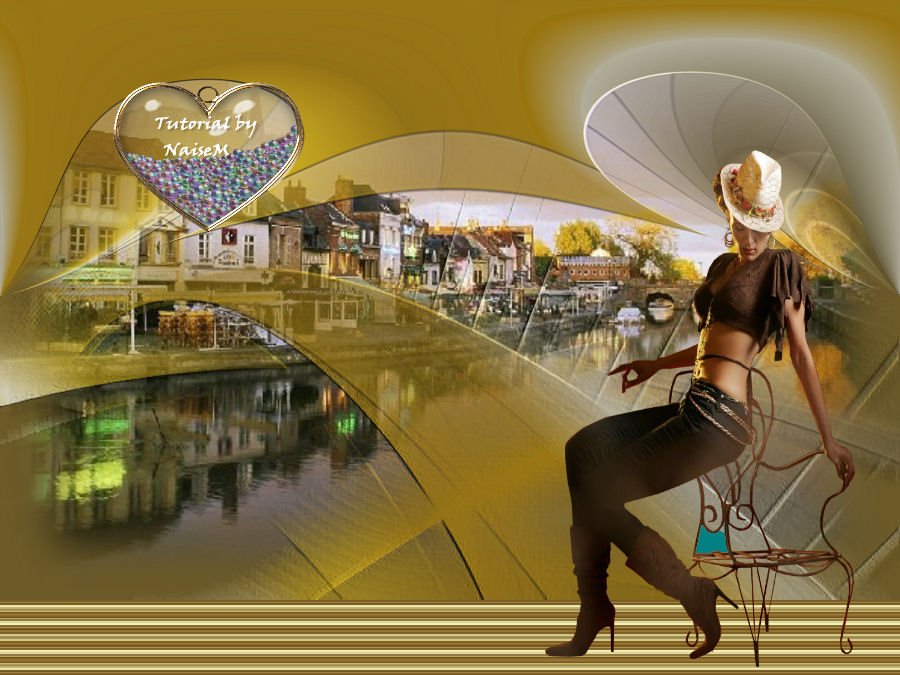
22_. Aplique o tube escolhido. 23_. Layers → Merge → Merge All. 24_. Assine. 25_. Salve em JPG.
OUTRO MODELO
Créditos: Tutorial criado por Naise Minas - NM Criações Copyright ©2012/2026 - Web Design - Naise Minas |