|
Virlueta
MATERIALE
Tubes
PLUGINS Flaming Pear → Flexify 2
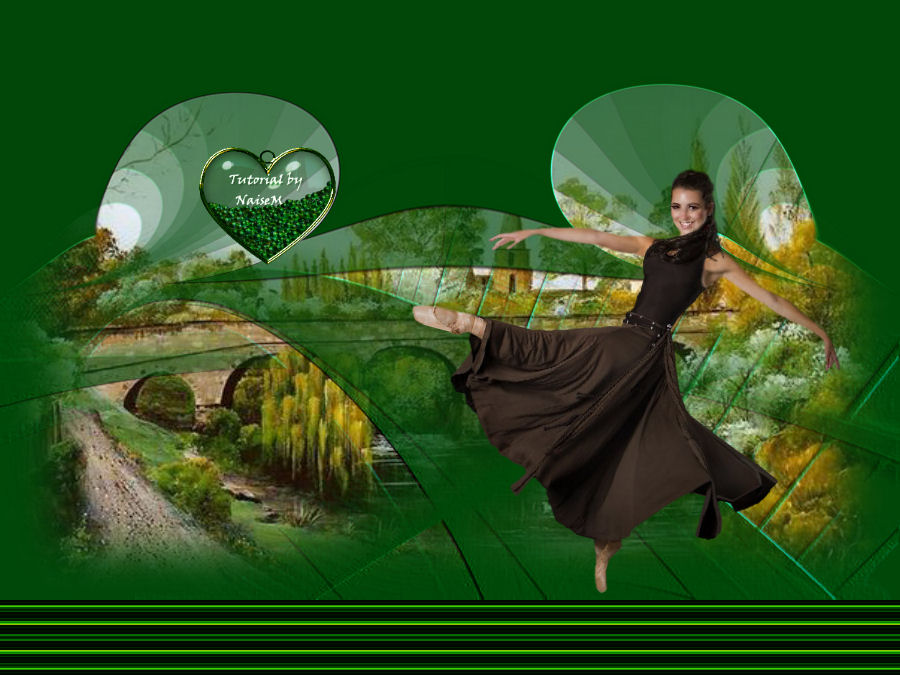
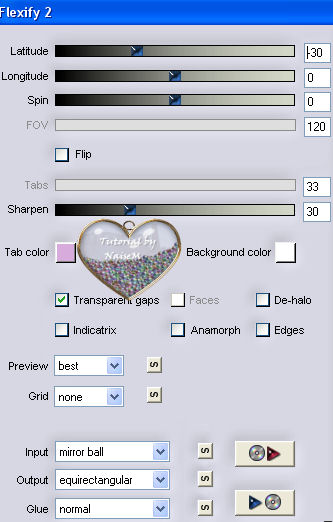
Procedimento 1_. Apri un tube in PSP e scegli un colore. 2_. Apri una nuova immagine di 1000 x 650 px. Riempi con questo colore. 3_. Applica la mask MD-Mask 115. Layers → Delete. 4_. Effects → Plugins → Flaming Pear → Flexify 2, con queste impostazioni:
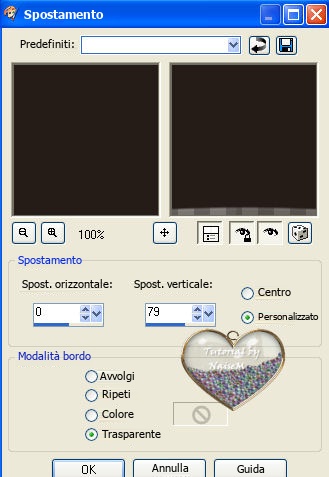
5_. Effects → Image Effects → Offset.
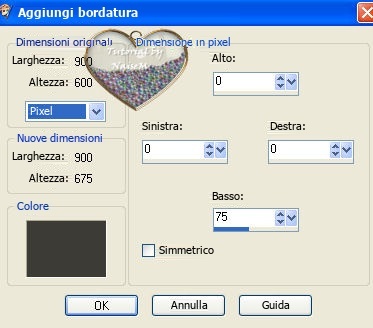
6_. Effects → User Defined Filter → Emboss 3. 7_. Ripeti il passo 4. 8_. Ripeti il passo 5. 9_. Layers → New Raster Layer. 10_. Riempi con lo stesso colore. 11_. Applica la mask Narah Mask 0473. Layers → Delete. 12_. Ripeti il passo 6. 13_. Layers → Arrange → Send to Bottom. Layers → Merge → Merge Visible. 14_. Layers → New Raster Layer. 15_. Selections → Select All. 16_. Attiva il tube dell'immagine scelta → Edit → Copy. 17_. Edit → Paste Into Selection. Selections → Select None. 18_. Layers → Arrange → Send to Bottom. 19_. Layers → Merge → Merge All. 20_. Image → Add Borders: aggiungi una barra con le impostazioni qui sotto.
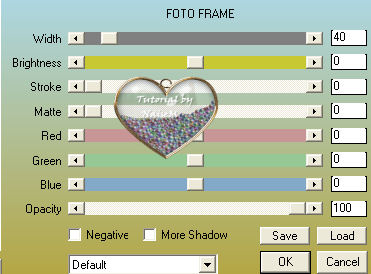
Con lo strumento Magic Wand, seleziona la barretta. Riempi con un gradiente Linear: 0 / 45. Selections → Select None. 21_. Effects → Plugins → AAA Frames → Foto Frame, con queste impostazioni:
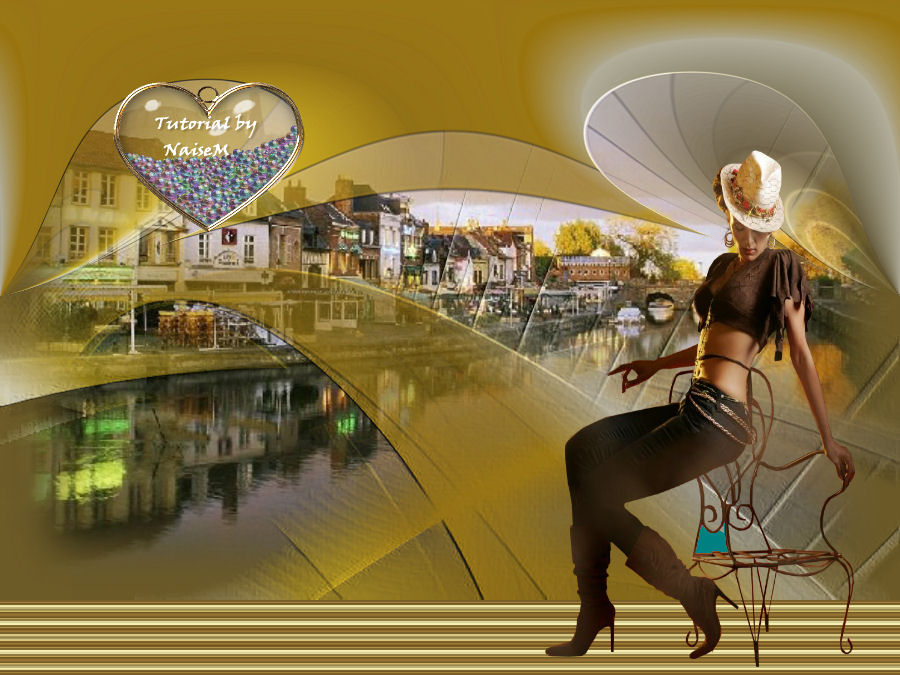
22_. Applica il tube scelto. 23_. Layers → Merge → Merge All. 24_. Firma il tuo lavoro. 25_. Salva in formato JPG.
ALTRO MODELLO
Crediti: Tutorial creato da Naise Minas - NM Criações Copyright ©2012/2026 - Web Design - Naise Minas |