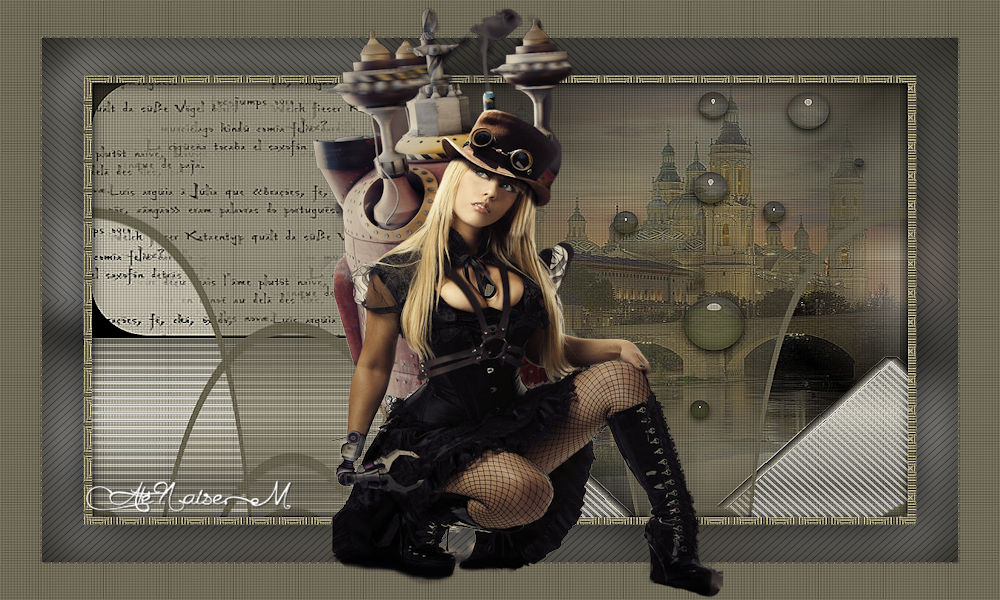
Voyage dans le Temps
Tutorial elaborado no PSP X18, mas executável em qualquer versão.
Todos os tutoriais são pessoais.
Qualquer semelhança é mera coincidência. |
MATERIAL

Ferramentas do PSP
Tubes de minha autoria
Decos de minha autoria
Preset: nmcriacoes_1 (dê dois cliques e ele será incluído automaticamente nos presets do plugin)
Seleção: #alpha_voyagedansletemps_nm (abra a imagem com o canal alpha)
Misted de minha autoria
Seleção: AD_ma 1 (sem menção do autor)
Mask: mask146 (sem menção do autor; caso alguém saiba, avise)
Texto de minha autoria
Marca d'água NaiseM
PLUGINS
Filters Unlimited 2.0 → Tramages → Glass Pyramids
AP [Lines] → Lines - SilverLining
Alien Skin Eye Candy 5 → Impact → Glass
 |
Use a seta para marcar a sua linha
Clique no mouse para movê-la
|
Roteiro
1_. Abra a imagem com o canal alpha #alpha_voyagedansletemps_nm.
2_. Escolha um gradiente Linear: Angle: 0 / Repeats: 4.
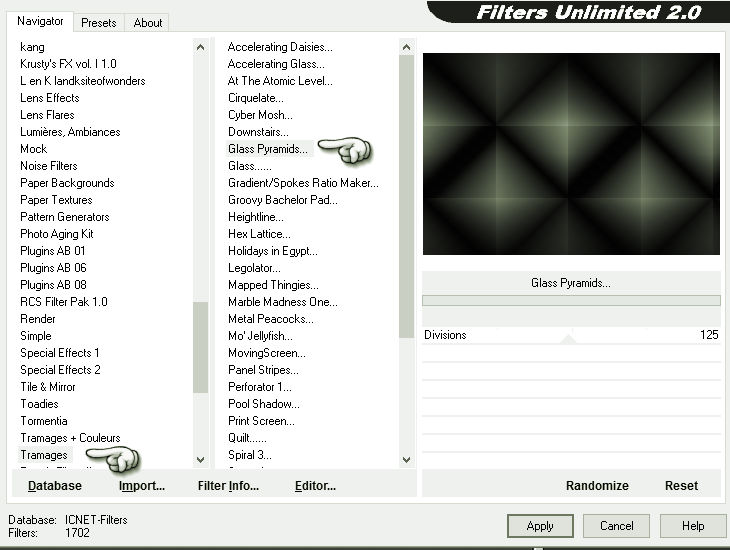
3_. Effects → Plugins → Filters Unlimited 2.0 → Tramages → Glass Pyramids nas configurações abaixo.
4_. Layers → New Raster Layer.
Selections → Load/Save Selection → Load Selection From Disk: AD_ma 1.
Pinte com o mesmo gradiente, nas mesmas configurações.
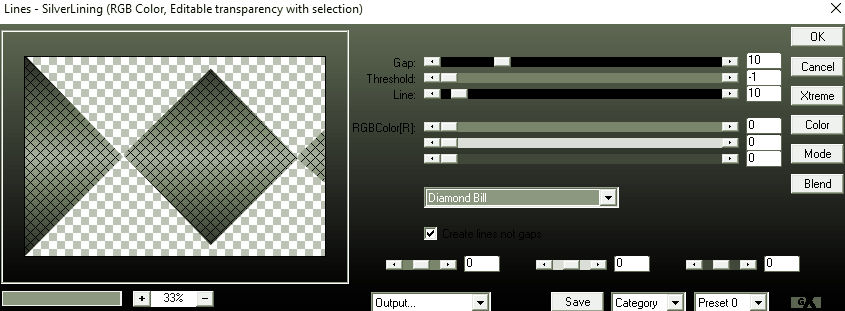
5_. Effects → Plugins → AP [Lines] → Lines - SilverLining nas configurações abaixo.
6_. Effects → 3D Effects → Chisel nas configurações abaixo.
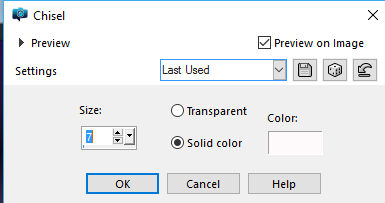
Selections → Select None.
7_. Effects → Image Effects → Offset nas configurações abaixo.
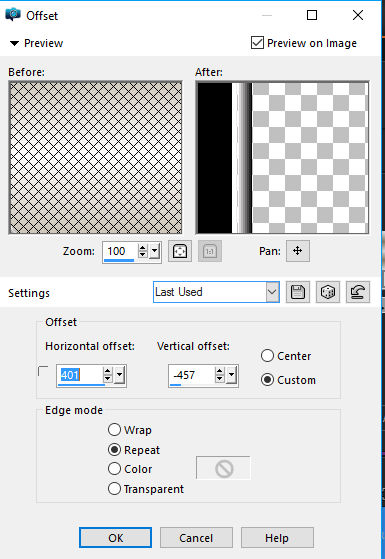
8_. Selections → Load/Save Selection → Load Selection From Alpha Channel: #alpha1.
9_. Abra o texto: Edit → Copy.
Volte ao seu trabalho: Edit → Paste Into Selection.
Selections → Select None.
10_. Escolha um misted: Edit → Copy.
11_. Clique na layer Merged: Edit → Paste As New Layer e ajeite com a ferramenta Pick.
12_. Layers → Merge → Merge Visible.
13_. Layers → New Raster Layer.
14_. Pinte com uma cor sólida a gosto (de referência, clara).
15_. Layers → Load/Save Mask → Load Mask From Disk: mask146 - Invert desmarcado.
Layers → Merge → Merge Group.
16_. Effects → Distortion Effects → Polar Coordinates: Polar to Rectangular.
17_. Layers → Merge → Merge Visible.
Edit → Copy.
18_. Layers → New Raster Layer.
19_. Selections → Load/Save Selection → Load Selection From Alpha Channel: seleção alpha 2.
Pinte com uma cor sólida a seu gosto.
Effects → Plugins → Alien Skin Eye Candy 5 → Impact → Glass - Settings: nmcriacoes_1.
Selections → Select None.
20_. Selections → Load/Save Selection → Load Selection From Alpha Channel: seleção alpha 3.
Pinte com uma cor sólida.
21_. Aplique o mesmo preset: Effects → Plugins → Alien Skin Eye Candy 5 → Impact → Glass - Settings: nmcriacoes_1.
22_. Effects → Texture Effects → Tiles nas configurações abaixo.
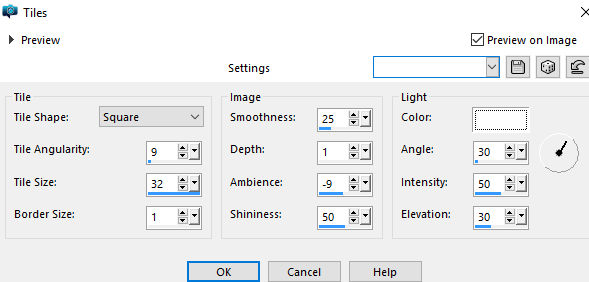
Effects → Edge Effects → Enhance.
Effects → 3D Effects → Drop Shadow: 1 / 0 / 100 / 20.
Selections → Select None.
23_. Image → Add Borders → Symmetric marcado: 50 px - cor a gosto.
Image → Add Borders → Symmetric marcado: 50 px - cor #ffffff (branco).
24_. Com a ferramenta Magic Wand, selecione a borda que não é a branca.
Edit → Paste Into Selection (a imagem copiada no passo 17 ainda está na memória).
25_. Adjust → Blur → Gaussian Blur: 20.
Aplique o mesmo plugin do passo 5 (AP [Lines] → Lines - SilverLining).
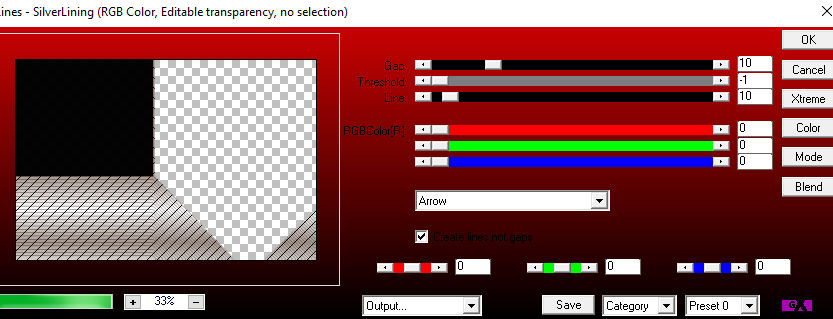
26_. Selections → Invert.
Effects → Texture Effects → Texture: Small dimp.
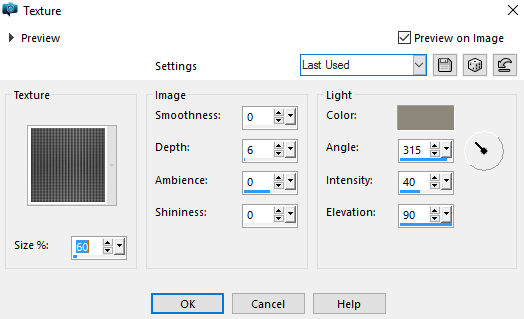
Effects → Edge Effects → Enhance.
Effects → 3D Effects → Drop Shadow: 0 / 0 / 100 / 100.
Selections → Select None.
27_. Aplique o seu tube.
Image → Resize: 1000 x 600 px.
28_. Assine, coloque a marca d'água do autor e salve em JPG.
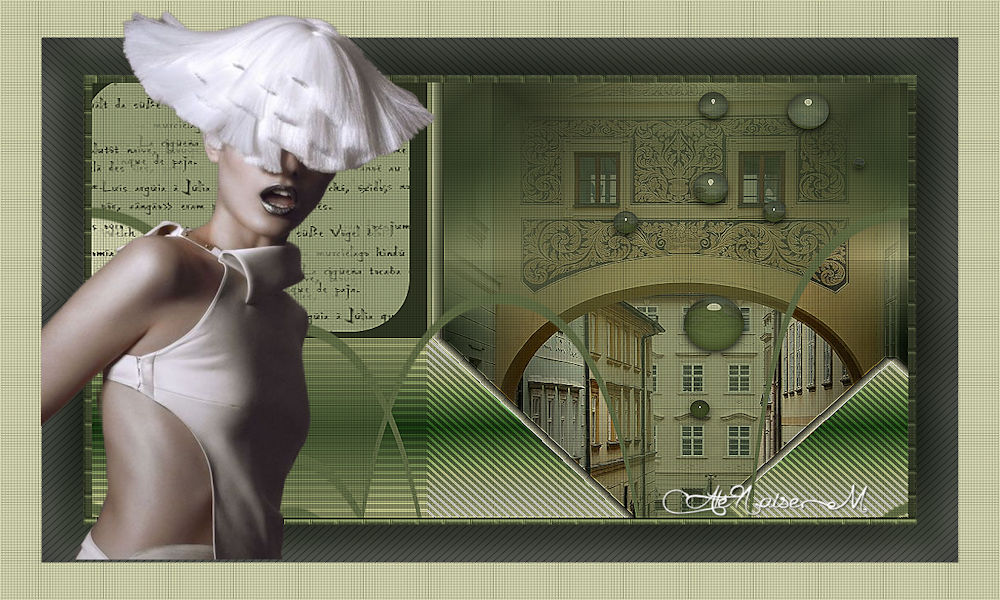
OUTRO MODELO
Créditos:
Tutorial by NaiseM
Tradução para o francês: Violette
Tradução para o holandês: Anja
Tutorial criado por Naise Minas - NM Criações
em 09/06/2017.
Copyright ©2012/2026 - Web Design - Naise Minas