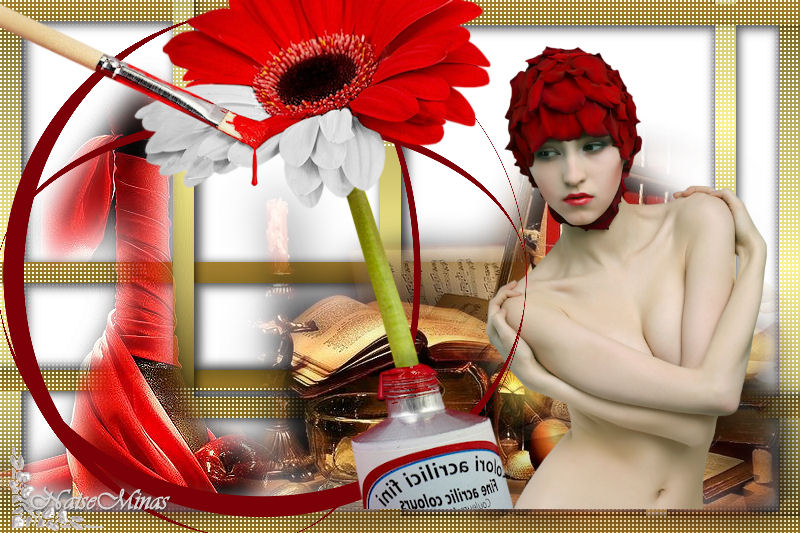
# Yes #
Material
Imagem ou um Misted
Ferramentas do PSP
Tubes
Gradiente
Plugin Muras Meister
Plugin AFS Import
Plugins VM Distortion
Yes
Tutorial elaborado no PSP. |
MATERIAL
Imagem ou um misted
Tubes
Gradiente
PLUGINS
MuRa's Meister → Copies
VM Distortion → Flipchop
AFS IMPORT → sqborder2

 |
|
Roteiro
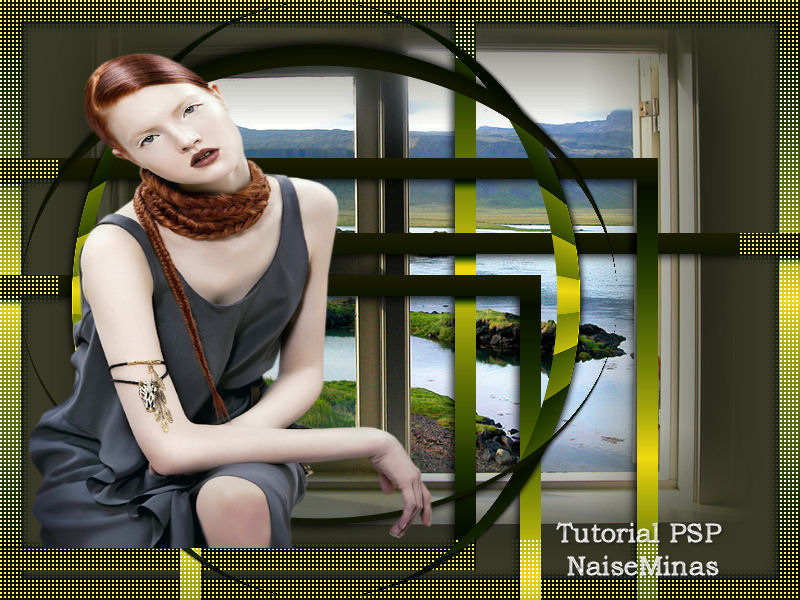
1_. Abra uma nova imagem transparente de 800 x 600 px.
2_. Escolha um gradiente dourado ou da cor do seu gosto: Linear: Angle: 0 / Repeats: 0.
3_. Selections → Select All.
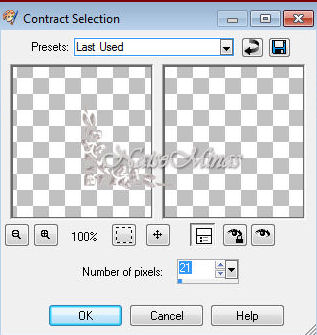
Selections → Modify → Contract: 21.
4_. Selections → Invert e pinte com o gradiente.
5_. Effects → 3D Effects → Drop Shadow: 2 / 2 / 80 / 15.
6_. Layers → Duplicate (2 vezes).
7_. Feche a visibilidade das layers Copy 1 e Copy 2.
8_. Na layer Raster 1, aplique uma cor sólida a gosto (eu apliquei a cor #ffffff).
9_. Escolha uma imagem → Edit → Copy.
Edit → Paste As New Layer.
10_. Volte a visibilidade da Copy 1.
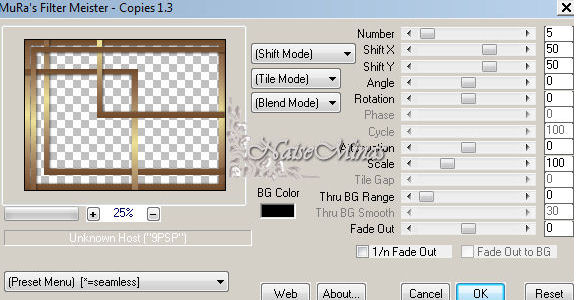
11_. Effects → Plugins → MuRa's Meister → Copies.
12_. Volte a visibilidade da Copy 2.
13_. Effects → Plugins → VM Distortion → Flipchop: 29 / 28.
14_. Effects → Geometric Effects → Circle: Transparent.
15_. Com a ferramenta Deform, encoste a imagem no lado esquerdo.
16_. Na Raster 1 e na Copy 1, aplique Effects → Plugins → AFS IMPORT → sqborder2: 51 / 35 / 215, o restante em 0.
17_. Aplique o seu tube.
18_. Layers → Merge → Merge All.
19_. Assine.
20_. Salve em JPG.
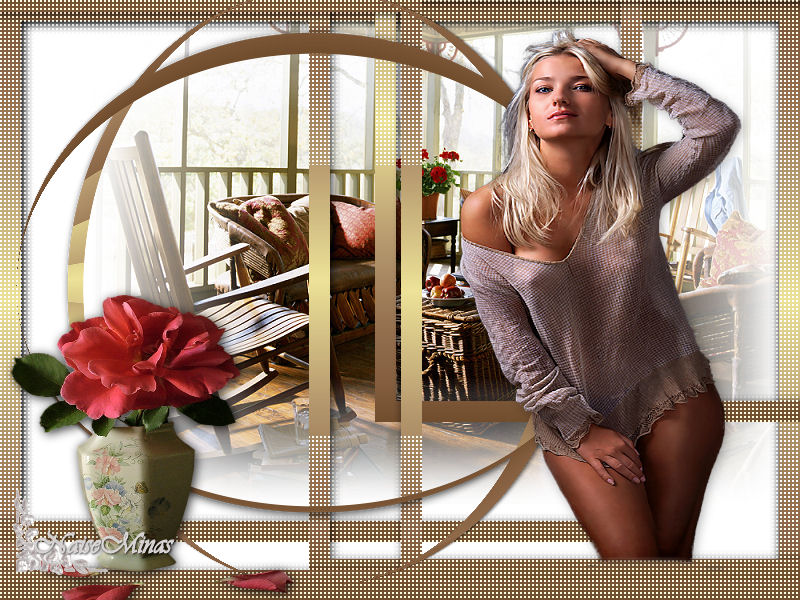
OUTRO MODELO
Créditos:
Tutorial: Naise Minas
Tubes: Tubed by Annet
Imagem: adquirida na internet
Tutorial criado por Naise Minas - NM Criações
em 01/02/2014.
Copyright ©2012/2026 - Web Design - Naise Minas