
You Look For
Tutorial realizzato con PSP.
Tutti i tutorial sono personali.
Ogni somiglianza è puramente casuale. |
MATERIALE

Tube: TBES_NMCRIACOES_094
Misteds: MISTED_NMCRIACOES_089 e MISTED_NMCRIACOES_090
Immagini astratte: imagem1 e imagem2
Deco: sinedots-nm
PLUGINS
Mehdi → Sorting Tiles
Filters Unlimited 2.0 → VM Extravaganza → Plastic Surgery
AAA Frames → Foto Frame
 |
Usa la freccia per segnare la tua riga
Clicca con il mouse per spostarla
|
Procedimento
1_. Scegli una bella immagine astratta: Edit → Copy.
2_. Apri una nuova immagine di 1000 x 700 px.
Selections → Select All.
Edit → Paste Into Selection.
3_. Layers → Duplicate.
4_. Image → Resize: 800 x 560 px.
5_. Effects → Plugins → Mehdi → Sorting Tiles, con le impostazioni qui sotto.
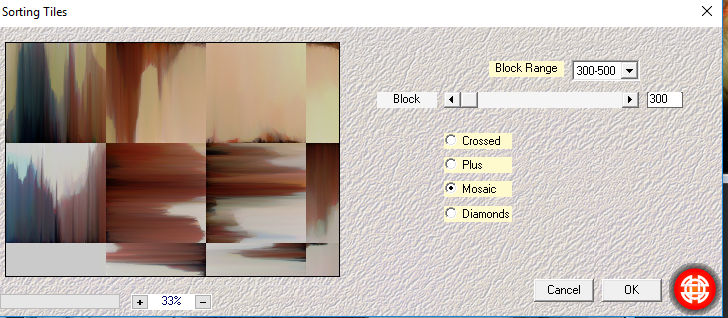
6_. Effects → Geometric Effects → Circle.
Layers → Properties → Blend Mode: Difference.
7_. Effects → 3D Effects → Drop Shadow: 3 / 3 / 80 / 3.
8_. Apri l'immagine deco sinedots-nm: Edit → Copy.
Sul tuo lavoro: Edit → Paste As New Layer.
9_. Applica la tua immagine a tuo piacere.
10_. Image → Add Borders → Symmetric selezionato:
6 px - colore scuro
6 px - colore più chiaro
6 px - colore a piacere
49 px - colore bianco #ffffff
6 px - colore scuro
6 px - colore più chiaro
6 px - colore a piacere
11_. Apri la tua immagine astratta: Edit → Copy.
12_. Con lo strumento Magic Wand, seleziona il bordo di 49 px.
Edit → Paste Into Selection.
13_. Adjust → Blur → Gaussian Blur: Radius 49.
14_. Effects → Plugins → Filters Unlimited 2.0 → VM Extravaganza → Plastic Surgery, con le impostazioni qui sotto.
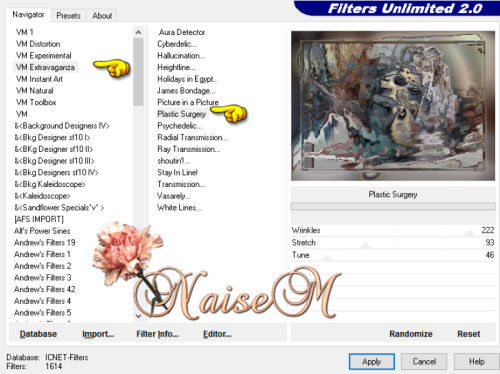
15_. Effects → Edge Effects → Enhance.
Effects → User Defined Filter → Emboss 3.
Effects → 3D Effects → Drop Shadow: 0 / 0 / 100 / 100.
16_. Effects → Plugins → AAA Frames → Foto Frame, con le impostazioni qui sotto.
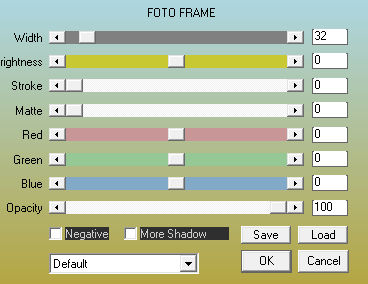
17_. Firma, posiziona il watermark dell'autore e salva in JPG.
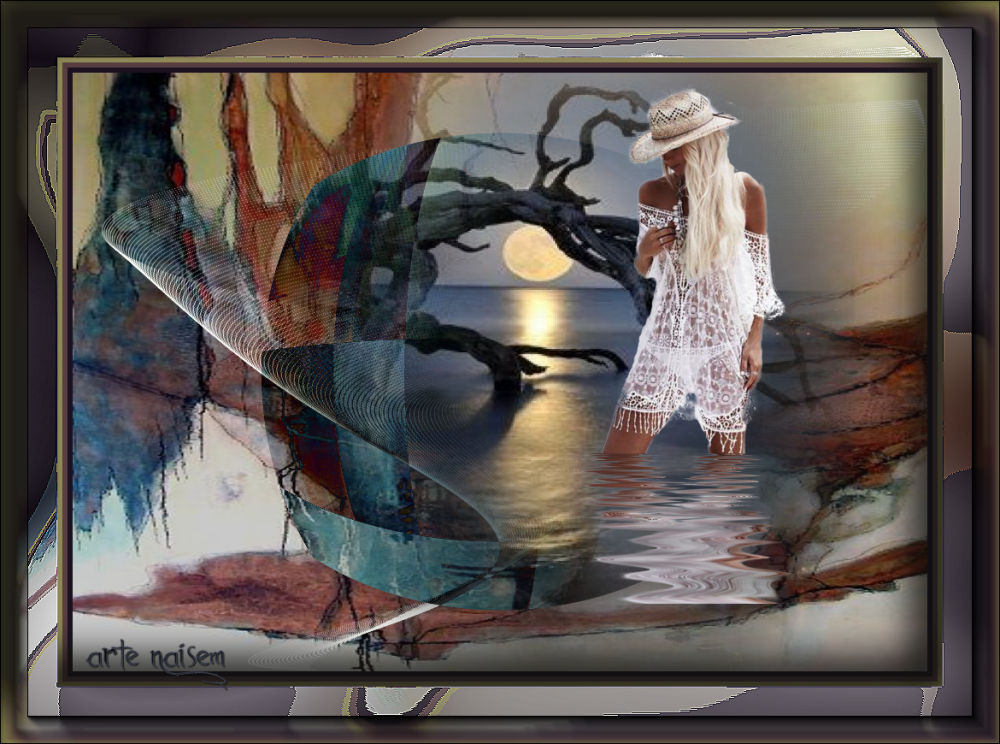
ALTRO MODELLO
Crediti:
Tutorial: NaiseM
Tubes e misteds di mia creazione
Tutorial creato da Naise Minas - NM Criações
il 27/01/2017.
Copyright ©2012/2026 - Web Design - Naise Minas