|
|
|
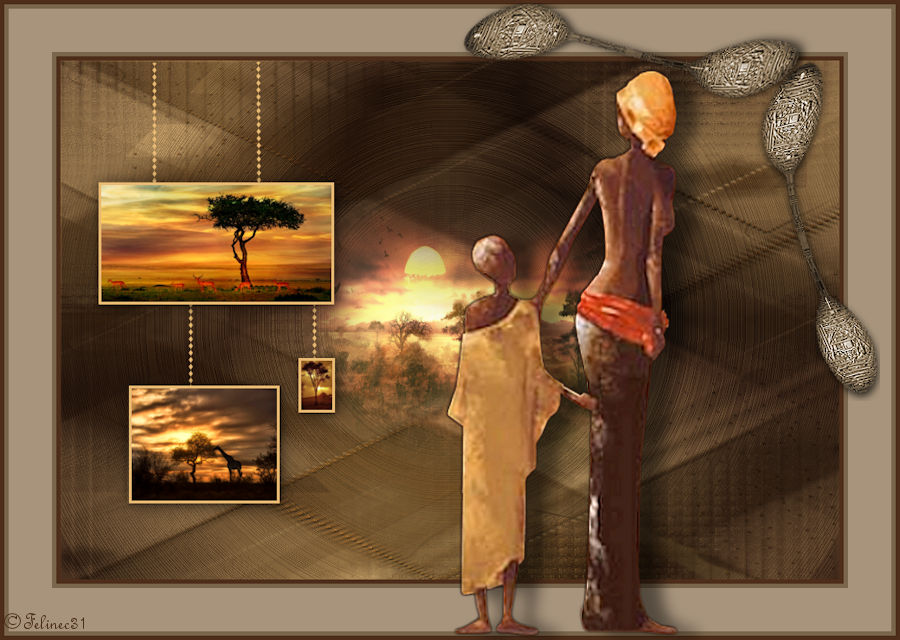
Africa Irmã
Corel PSP X18 Materiales usados
Herramientas del PSP Tubes de mi autoría Misted de mi autoría Deco de mi autoría Masks_Narah Pamplona Plug-ins Merhi dsb_flux
Guion 1_. Abra una nueva imagen transparente de 900 x 600 px y píntela con un degradado Sunburst, con la configuración de abajo.
3_. Effects → Image Effects → Seamless Tiling: preset SMoura1, con la configuración de abajo.
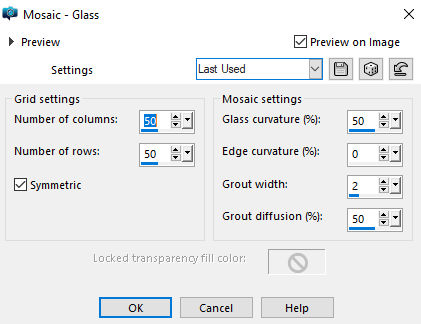
4_. Effects → Texture Effects → Mosaic - Antique: Grid settings 32 / 94 y Mosaic settings 70 / 1 / 50. Después, Effects → Texture Effects → Mosaic - Glass: Grid settings 50 / 50 y Mosaic settings 50 / 0 / 2 / 50.
5_. Layers → New Raster Layer. Pinte con un color sólido claro. 6_. Layers → Load/Save Mask → Load Mask From Disk: Narah_mask_0884. Layers → Merge → Merge Group. Effects → 3D Effects → Drop Shadow: 1 / 1 / 100 / 1. Effects → Edge Effects → Enhance. 7_. Layers → New Raster Layer. 8_. Selections → Load/Save Selection → Load Selection From Disk: #seleção_africa. Pinte con un color sólido. 9_. Effects → Texture Effects → Texture: texturemate-greyscale06, con la configuración de abajo.
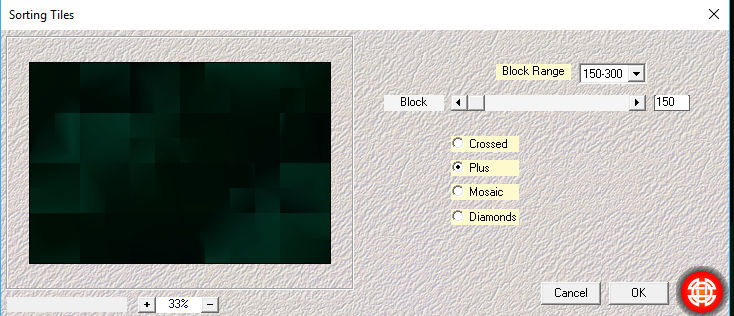
Selections → Select None. 10_. Effects → Plugins → DSB Flux → Linear Transmission, con la configuración de abajo.
Effects → Edge Effects → Enhance. Baje la opacidad de la layer al 29%. 11_. Layers → New Raster Layer. Pinte con el mismo degradado, con la misma configuración. 12_. Effects → Plugins → Filters Unlimited 2.0 → &<Bkg Designer sf10 I> → Circus Maximus, con la configuración de abajo.
Effects → Edge Effects → Enhance More. 13_. Layers → Load/Save Mask → Load Mask From Disk: Narah_Mask_1138. Layers → Merge → Merge Group. Effects → 3D Effects → Drop Shadow: 1 / 1 / 100 / 2 - blanco o un color del degradado. Effects → Edge Effects → Enhance. 14_. Layers → New Raster Layer. Selections → Load/Save Selection → Load Selection From Disk: #seleção_africa_2. 15_. Aplique un misted a su gusto, con la opacidad también a su gusto. Selections → Select None. 16_. Layers → New Raster Layer. Con la herramienta Pen configurada como muestra el print y un color oscuro en el Foreground:
haga los trazos como muestra el print.
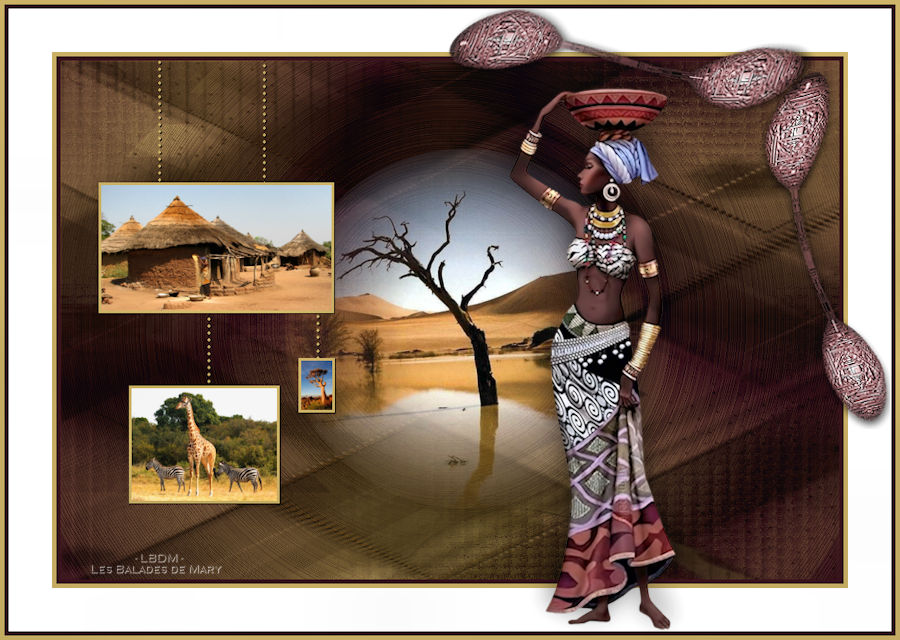
17_. Haga los rectángulos con la herramienta Selection (Rectangle), más o menos del mismo tamaño que el original, o a su gusto. Elija una imagen para cada cuadro (o a su gusto): Edit → Copy y Edit → Paste Into Selection en las partes seleccionadas. Layers → Merge → Merge Down. 18_. Con el rectángulo todavía seleccionado: Selections → Modify → Select Selection Borders: 3. Pinte con un color oscuro o a su gusto. 19_. Con las layers todavía abiertas, aplique Effects → Plugins → Nik Color Efex Pro 3.0 → Bi-Color Filters a su gusto. Layers → Merge → Merge Visible. 20_. Image → Add Borders → Symmetric marcado: 5 px - color oscuro (usé #252217) 5 px - color más claro (usé #585244) 50 px - color claro (usé #a49d8a) Y repita: 5 px - color claro 5 px - color oscuro 30 px - color contrastante que tenga en su tube 21_. Aplique el deco_africa y Adjust → Hue and Saturation → Colorize, o el plugin Nik Color Efex Pro 3.0 usado anteriormente. 22_. Aplique su tube. 23_. Firme su trabajo, coloque la marca del autor y guarde en JPG.
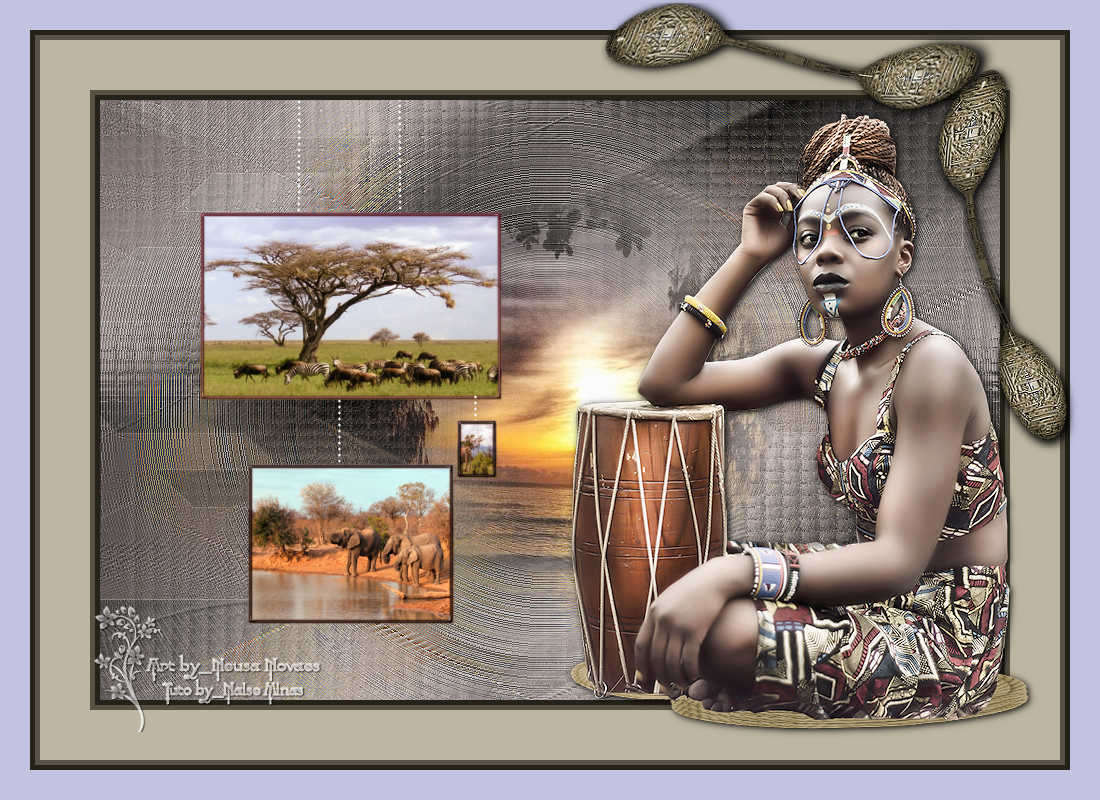
OTRO MODELO
Créditos Tutorial de NaiseM 16 08 2017
Otras versiones
|