|
Flo
Este tutorial fue elaborado en el PSP 9, pero se puede ejecutar en cualquier otra versión.
Material

Plugins
Simple / Alf's Border FX
 |
Use la flecha para marcar su línea
Haga clic con el ratón para moverla
|
Guion
1_. Elija dos colores de su tube o de su imagen y forme un degradado Linear: Angle 125 / Repeats 4.
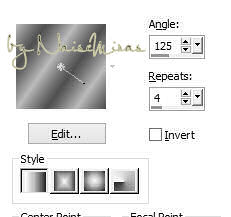
2_. Abra una nueva imagen transparente de 900 x 600 px y píntela con el degradado.
3_. Effects → Plugins → Simple → Blintz.
4_. Effects → Plugins → Simple → Pizza Slice Mirror.
5_. Layers → Duplicate.
6_. Image → Mirror.
7_. Layers → Properties → Opacity: 50.
8_. Layers → Merge → Merge Visible.
9_. Layers → New Raster Layer.
10_. Pinte con un color sólido.
11_. Aplique la máscara mask_hazal1 (adjunta).
12_. Layers → Delete.
13_. Effects → 3D Effects → Drop Shadow: 3 / 3 / 80 / 15 - color negro.

14_. Selections → Load/Save Selection → Load Selection From Disk: tamer57-3.
15_. Selections → Promote Selection to Layer.
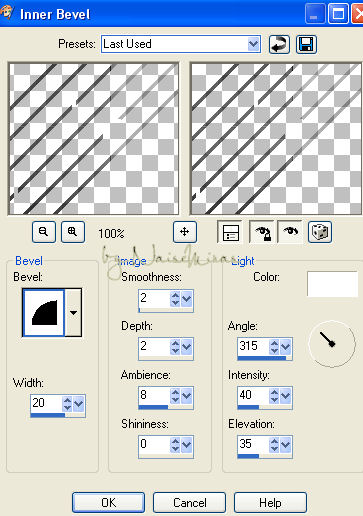
16_. Effects → 3D Effects → Inner Bevel.
17_. Selections → Select None.
18_. Layers → New Raster Layer.
19_. Selections → Load/Save Selection → Load Selection From Disk: selezione102-passiongraphic.
20_. Pinte las partes seleccionadas con el mismo degradado, con la misma configuración.
21_. Selections → Select None.
22_. Effects → 3D Effects → Drop Shadow a gusto.
23_. Active la layer Merged y aplique una imagen.
Layers → Merge → Merge All.
24_. Image → Add Borders → Symmetric marcado: 79 px - en el color que desee.
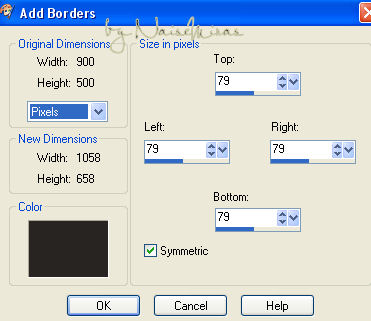
25_. Con la herramienta Magic Wand, seleccione ese borde.
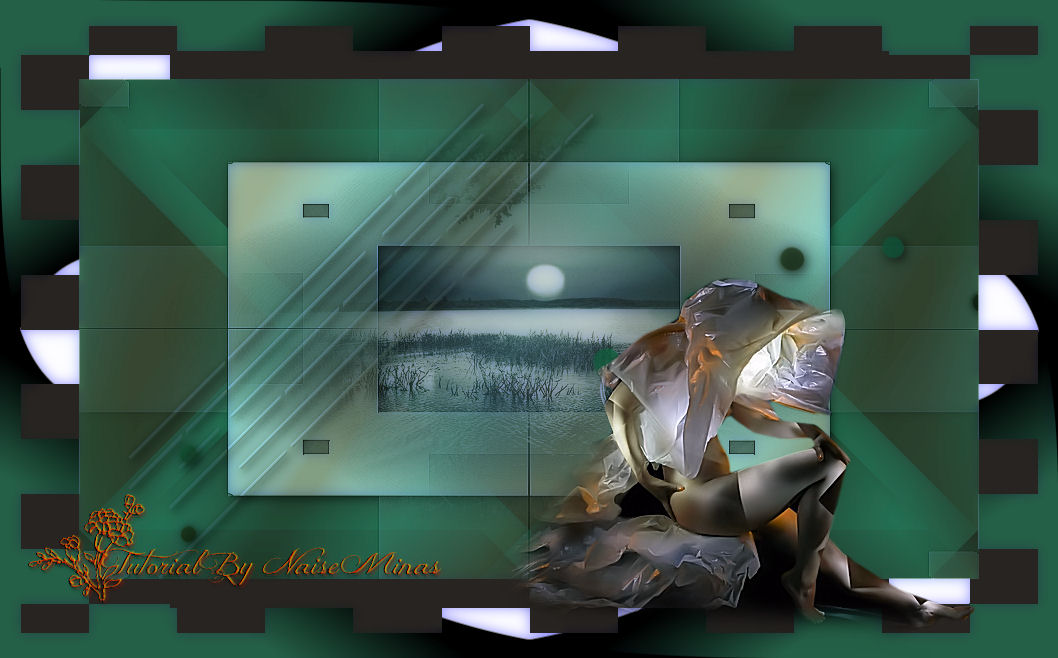
26_. Effects → Plugins → Alf's Border FX → Border Checkers, con la configuración de abajo.
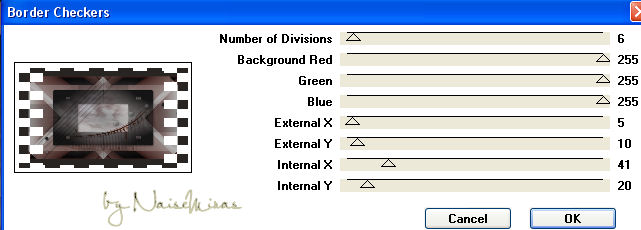
27_. Effects → Image Effects → Page Curl en las 4 esquinas; elija los dos colores que combinen con su trabajo.

28_. Layers → Merge → Merge All.
29_. Effects → Plugins → Xero → Porcelain, con la configuración que esté.
30_. Aplique su tube.
31_. Firme su trabajo.
32_. Guarde en JPG.
Otros ejemplos
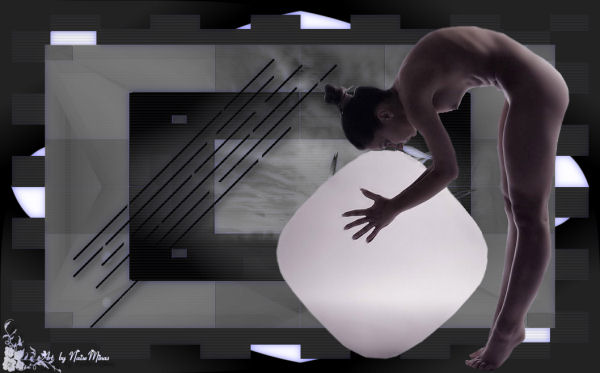
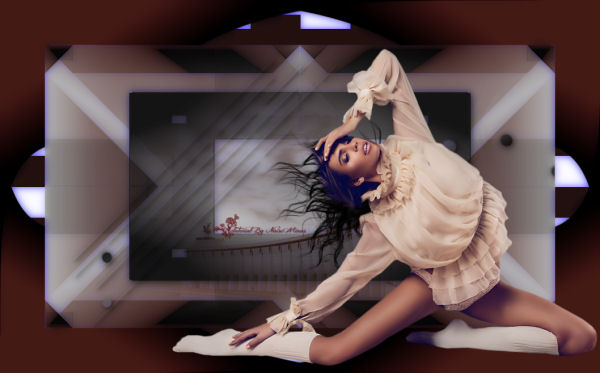
Tubes e imágenes: Ana
Tutorial creado por NaiseMinas
el 19/07/2014
Tubes e imágenes de Ana Ridzi
|