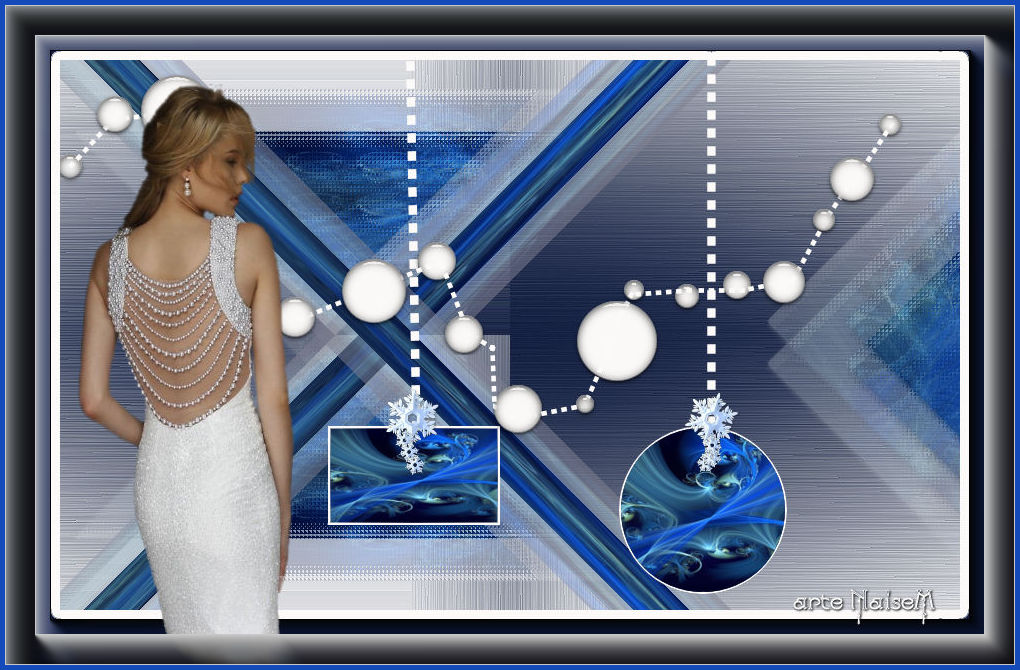
|
*¨*¨*¨*¨*¨*¨*¨*¨*¨*¨*¨*¨*¨*¨*¨*¨*¨*¨*¨*¨*¨*¨*¨*¨*¨*¨*¨*¨*
Merry Christmas,
Bon Noël, Goede kerst,
Buon Natale
PSP 2018 -
pero también se puede ejecutar en cualquier otro
*¨*¨*¨*¨*¨*
Material
Herramientas del PSP
Selección
Deco
Título
Tubes
Preset (haga doble clic)

*¨*¨*¨*¨*¨*
Plug-ins
Mehdi
VM Toolbox - Blast
Unlimited 2.0 &<Bkg Kaleidoscope>
L en K

*¨*¨*¨*¨*¨*
 |
Use la flecha para marcar su línea
Haga clic con el ratón para moverla
|
Guion
1_. Abra su tube y elija un color.
Foreground: #121e40
Background: #ffffff
2_. Abra una nueva imagen de 900 x 550 px.
3_. Pinte con el color #121e40.
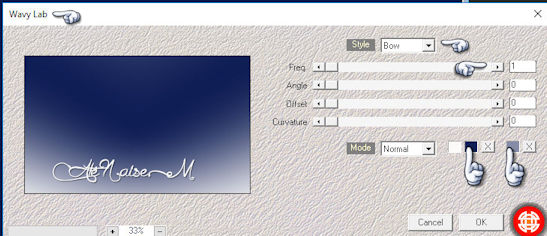
4_. Effects → Plugins → Mehdi → Wavy Lab.
5_. Effects → Plugins → Filters Unlimited 2.0 → VM Toolbox → Blast.
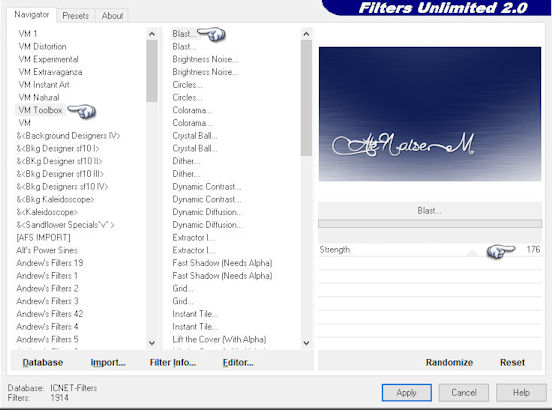
6_. Effects → Edge Effects → Enhance.
7_. Effects → Plugins → Filters Unlimited 2.0 → &<Bkg Kaleidoscope> → @BlueBerry Pie.
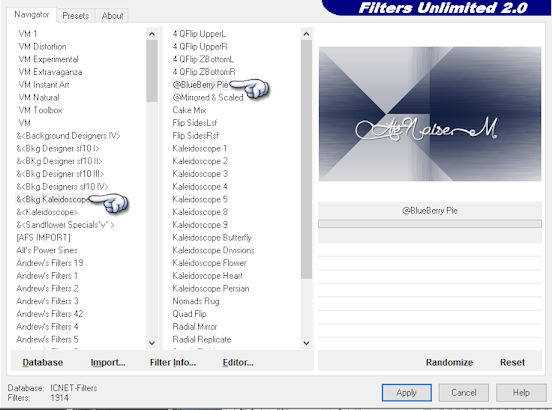
8_. Layers → Duplicate.
9_. Image → Mirror → Mirror Horizontal.
Layers → Properties → Opacity: 50%.
Layers → Merge → Merge Down.
10_. Layers → New Raster Layer.
11_. Selections → Load/Save Selection → Load Selection From Disk: #selecao_bomnatal-1.
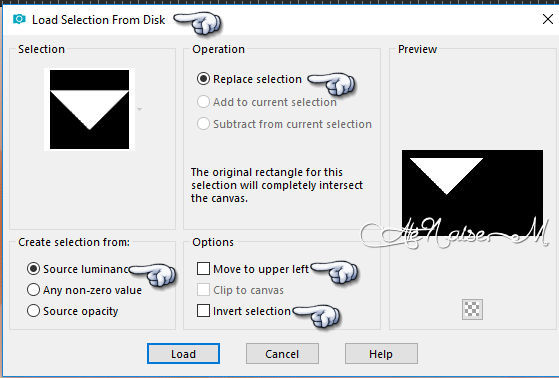
Pinte con el color #121e40.
12_. Abra su imagen: Edit → Copy.
Vuelva al trabajo: Edit → Paste Into Selection.
Selections → Select None.
13_. Effects → Plugins → Alien Skin Eye Candy 5 Impact → Glass: preset bom_natal.
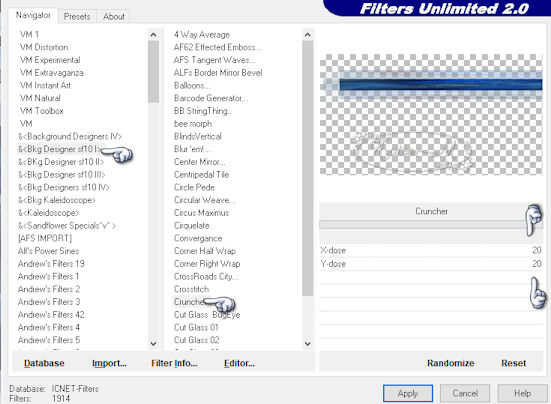
14_. Effects → Plugins → Filters Unlimited 2.0 → &<Bkg Designer sf10 I> → Cruncher.
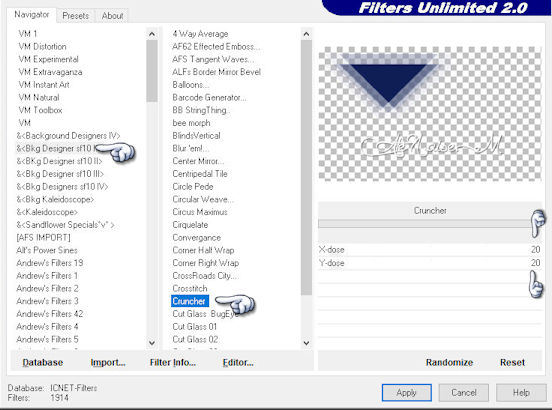
15_. Effects → Plugins → L en K landksiteofwonders → L en K's Djin.
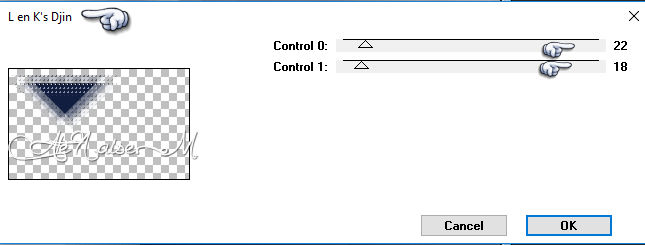
16_. Layers → Duplicate.
17_. Image → Mirror → Mirror Vertical.
Layers → Merge → Merge Down.
18_. Layers → New Raster Layer.
19_. Selections → Load/Save Selection → Load Selection From Disk: #selecao_bomnatal-2.
Pinte con el color #121e40.
Edit → Paste Into Selection.
Selections → Select None.
Aplique el preset bom_natal del Eye Candy 5 Impact, el Filters Unlimited 2.0 → &<Bkg Designer sf10 I> → Cruncher y el L en K's Djin, todos con la misma configuración anterior.
Layers → Merge → Merge Down.
20_. Layers → New Raster Layer.
21_. Selections → Load/Save Selection → Load Selection From Disk: #selecao_bomnatal-3.
Edit → Paste Into Selection de nuevo.
Effects → Plugins → Filters Unlimited 2.0 → &<Bkg Designer sf10 I> → Cruncher.
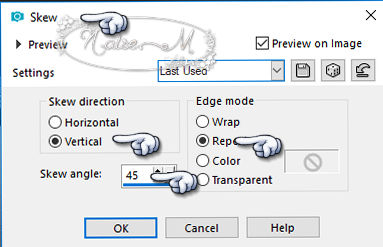
22_. Effects → Geometric Effects → Skew.
23_. Layers → Duplicate.
Image → Mirror → Mirror Vertical.
Layers → Merge → Merge Down.
24_. Abra el deco-2: Edit → Copy.
Edit → Paste As New Layer.
25_. Effects → Image Effects → Offset.
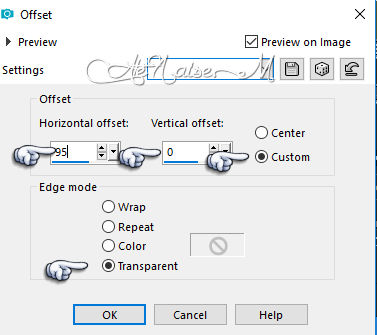
26_. Abra el deco-1.
27_. Con la herramienta Magic Wand, seleccione el rectángulo.
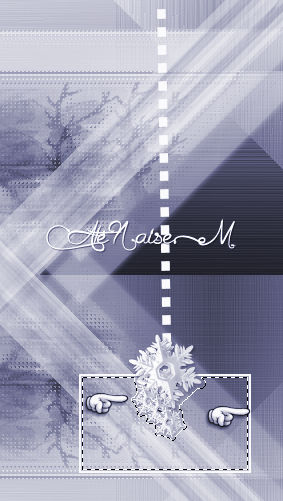
En la imagen: Edit → Copy.
Edit → Paste Into Selection.
28_. Con la herramienta Magic Wand, seleccione el círculo.
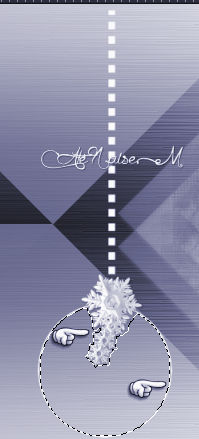
Edit → Paste Into Selection.
29_. Image → Add Borders → Symmetric marcado: 55 px - color #ffffff.
Con la herramienta Magic Wand, seleccione el borde.
Selections → Modify: 10.
Pinte con el color.
30_. Effects → 3D Effects → Drop Shadow: 0 / 0 / 100 / 100.
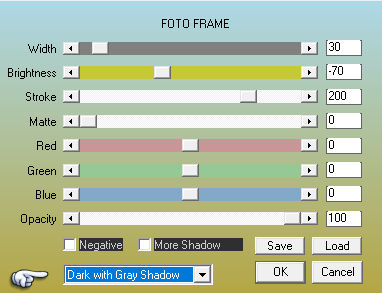
31_. Effects → Plugins → AAA Frames → Foto Frame.
32_. Image → Add Borders: 5 px - color.
33_. Aplique su deco-2 como desee; use la herramienta Eraser para borrar lo que desee.
34_. Aplique su tube.
35_. Firme y guarde en JPG.
Foreground #121e40
Background
#ffffff
*¨*¨*¨*¨*¨*
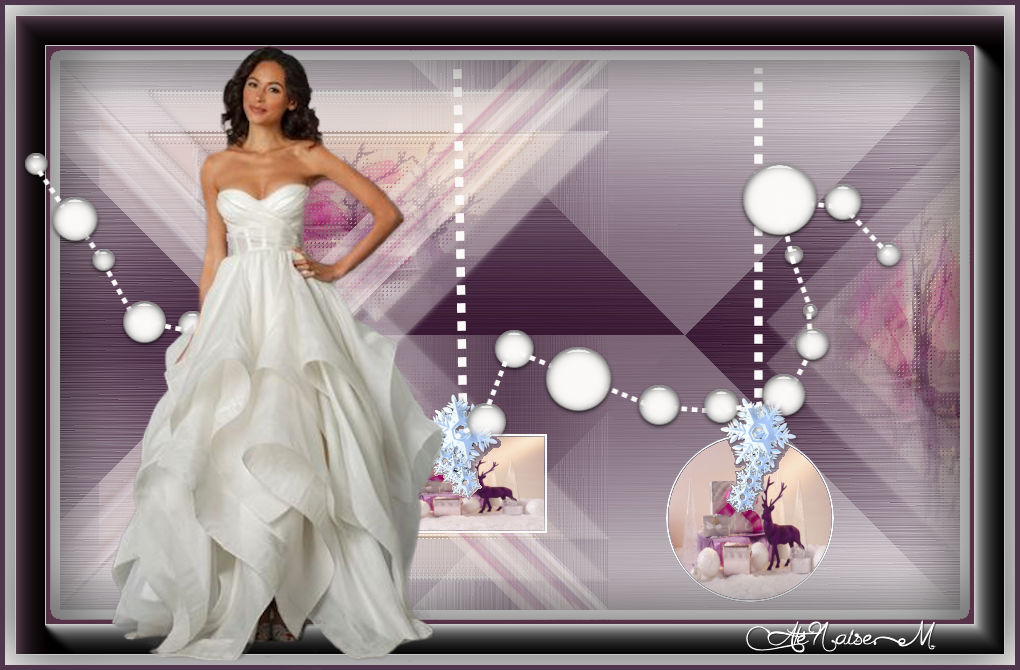
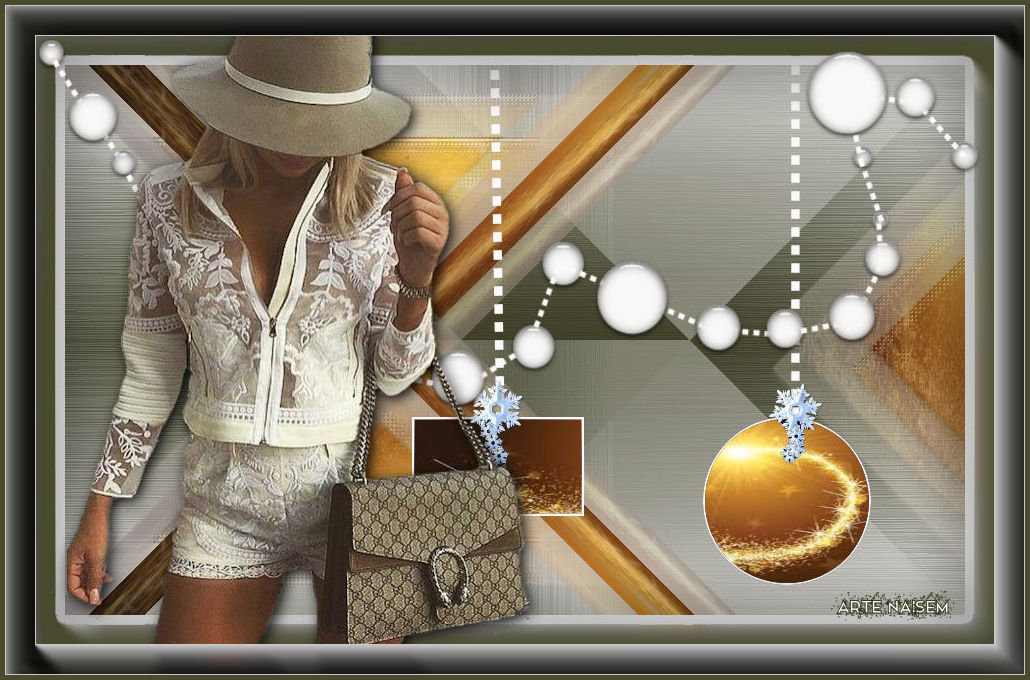
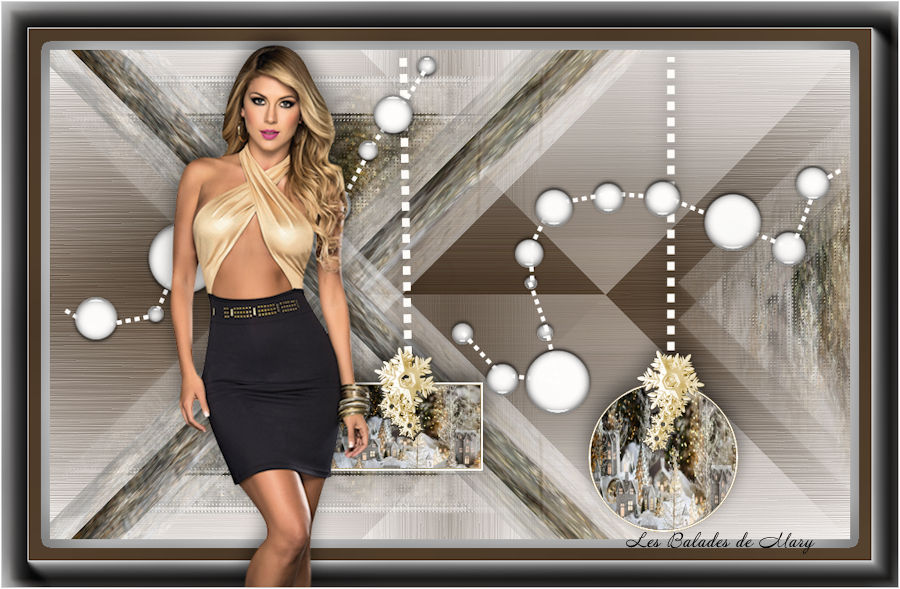
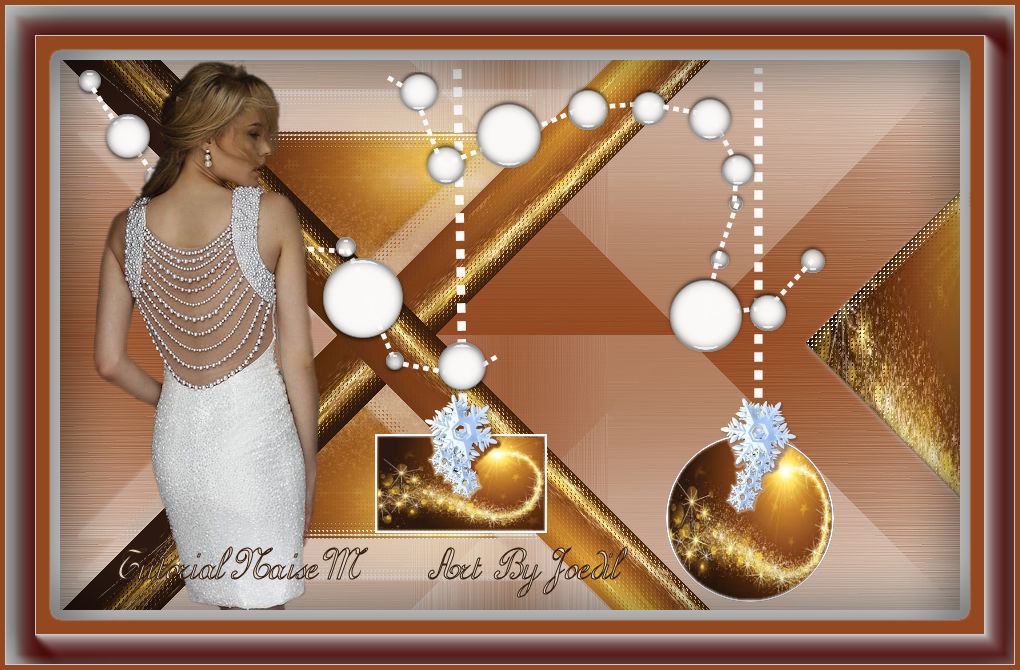
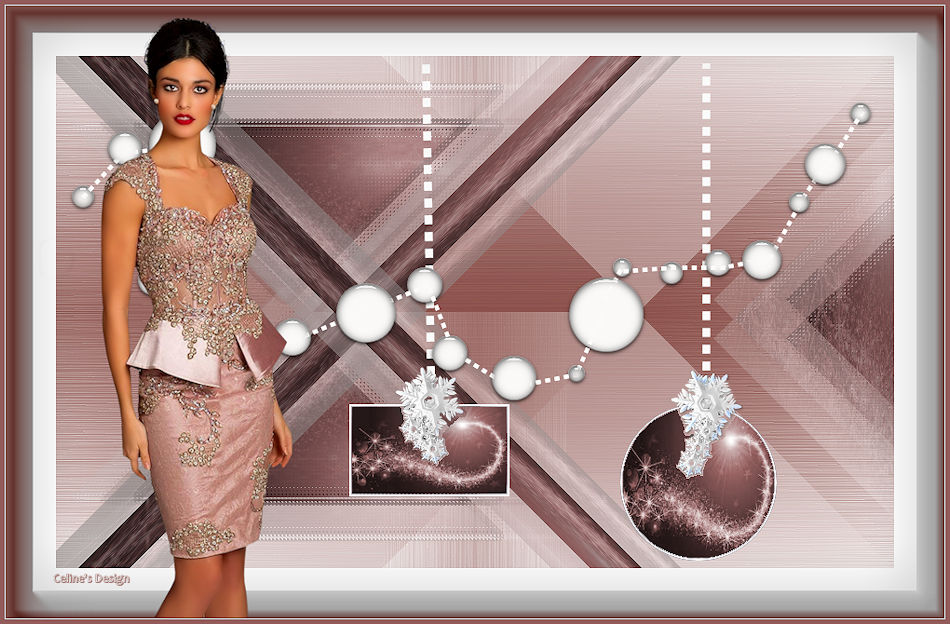
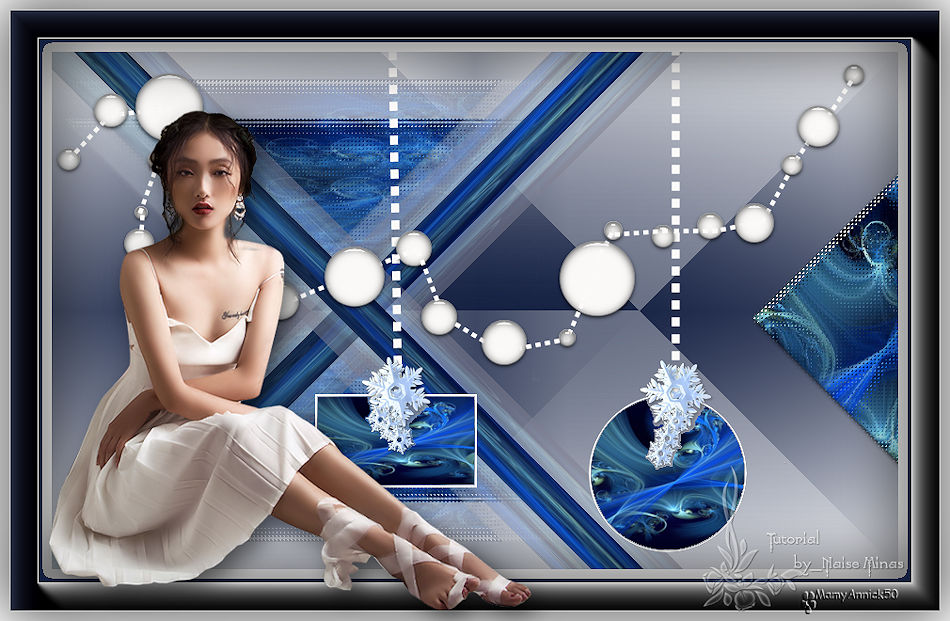
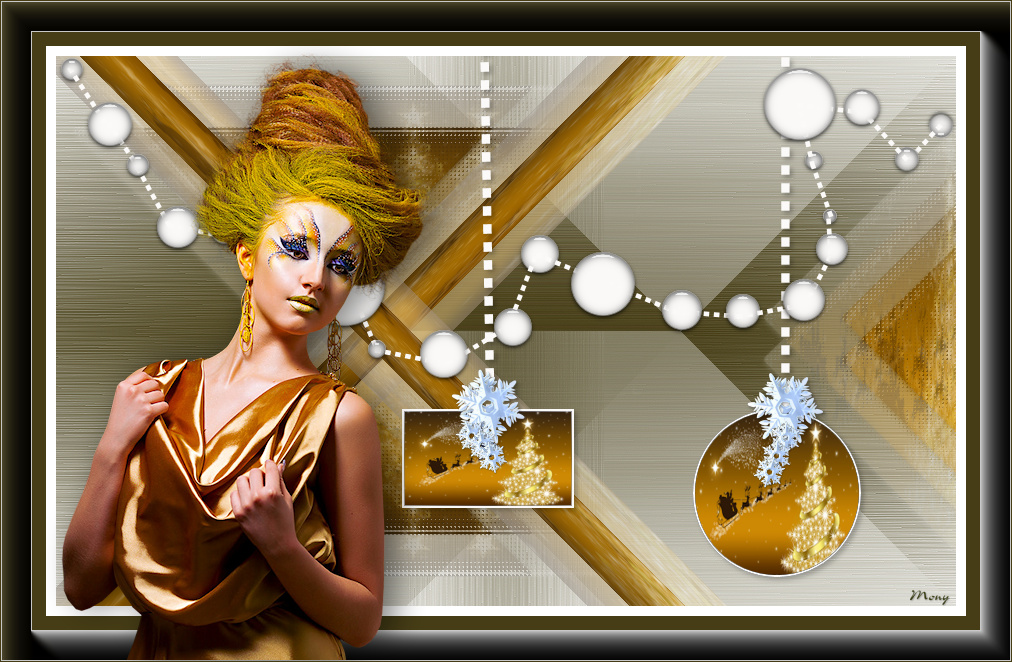
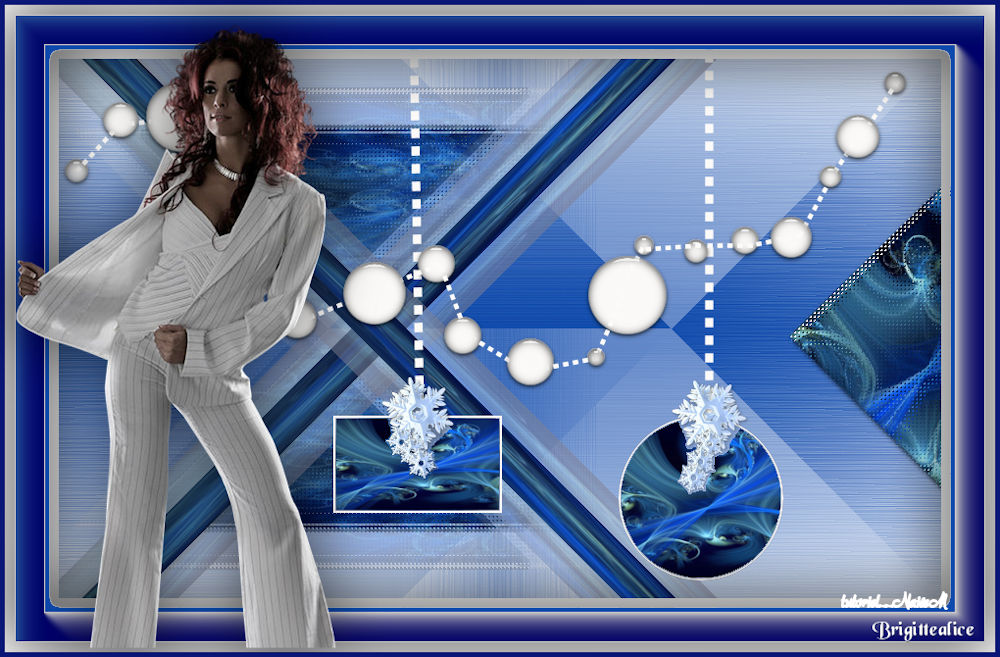
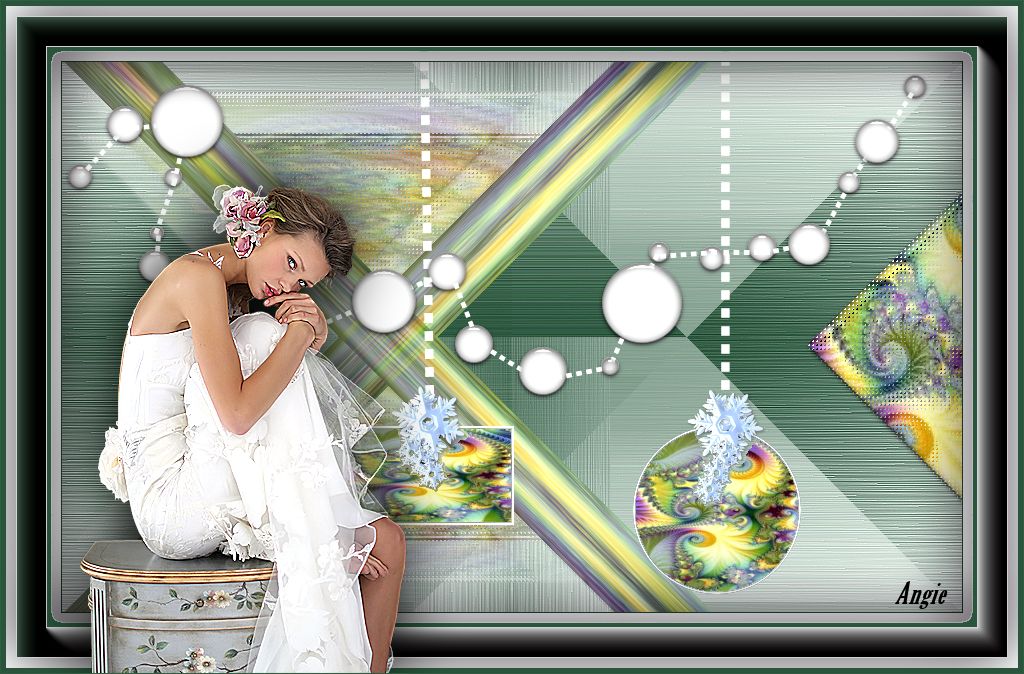
OTROS MODELOS
*¨*¨*¨*¨*¨*
Lecturas
*¨*¨*¨*¨*¨*
15/11/2017
|