|
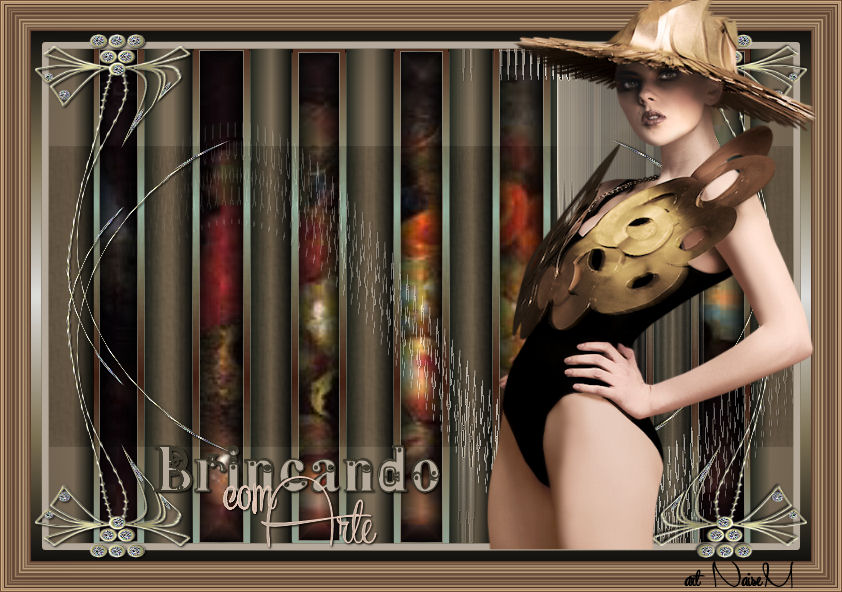 |
 Tag Jugando con el Arte Tag Jugando con el Arte
¿Vamos a jugar con efectos sobre nuestras creaciones?
Pueden, y deben, jugar con mi tutorial.
Las selecciones están adjuntas y la máscara también.
|

1 Tube
1 Máscara
- 1 imagen
Efectos del PSP
2 Selecciones
Textura
Plugin Unlimited 2.0
Instrucciones
 |
Use la flecha para marcar su línea
Haga clic con el ratón para moverla
|
1_. Abra una nueva imagen transparente de 750 x 500 px.
2_. Rellene con un color sólido.
3_. Layers → New Raster Layer.
4_. Selections → Load/Save Selection → Load Selection From Disk: art_vidade_selection_01.
Rellene las partes seleccionadas con el color que desee. El mío quedó así:
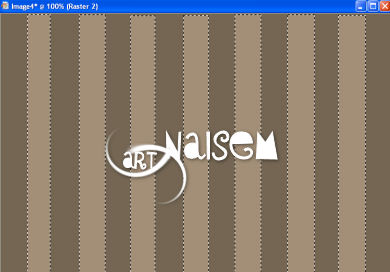
5_. Selections → Modify → Select Selection Borders, como muestra abajo:
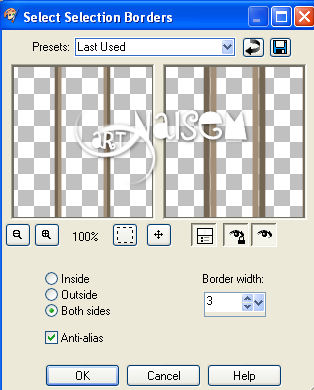
6_. Selections → Invert y presione la tecla Delete.
Selections → Select None.
7_. Elija una imagen y aplique Edit → Copy en ella.
.jpg)
8_. Seleccione el interior de todos los rectángulos: mantenga presionada la tecla Shift y vaya seleccionando las partes de la selección.
9_. Edit → Paste Into Selection.
Effects → 3D Effects → Inner Bevel.
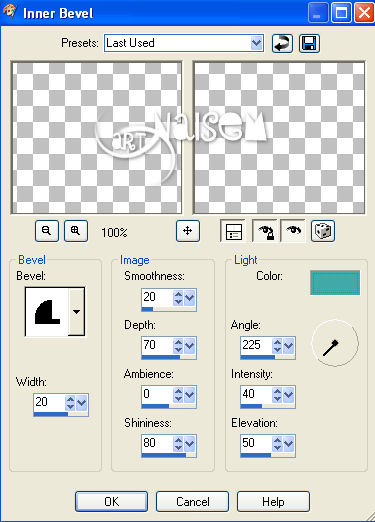
Selections → Invert y aplique Effects → 3D Effects → Drop Shadow: 0 / 0 / 100 / 80.
Selections → Select None.
10_. Layers → New Raster Layer.
11_. Selections → Load/Save Selection → Load Selection From Disk: art_vidade_selection_02.
12_. Pinte con un degradado a su gusto. Apliqué este:
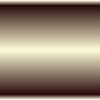
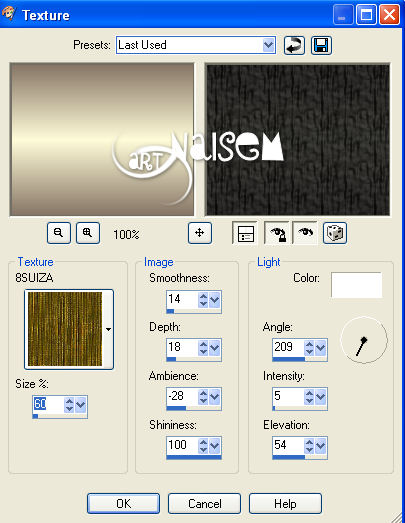
13_. Effects → Texture Effects → Texture: 8SUIZA, con la configuración de abajo:
14_. Layers → Properties → Opacity: 65%.
15_. Layers → Properties → Blend Mode: Soft Light.
16_. Effects → Edge Effects → Enhance.
Selections → Select None.
17_. Image → Add Borders → Symmetric marcado:
1 px - color negro
45 px - color a su gusto
18_. Seleccione este borde con la herramienta Magic Wand y aplique el mismo degradado.
19_. Effects → Plugins → Filters Unlimited 2.0 → Buttons & Frames → Gradient Frame: haga doble clic y se abrirá otra ventana.
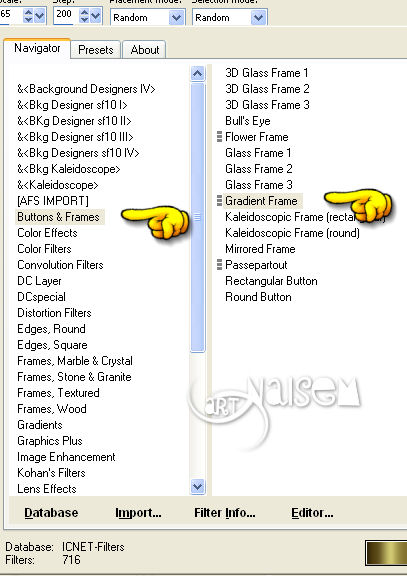
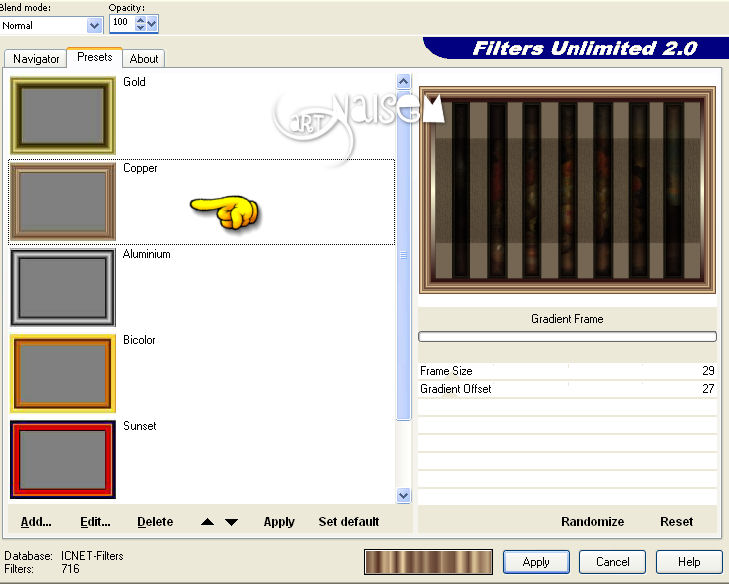
Elegí el preset Copper con esta configuración: Frame Size 29 / Gradient Offset 27.
20_. Todavía seleccionado: Selections → Modify → Select Selection Borders, como en el paso 5.
Seleccione la selección más pequeña, dentro del cuadro, y pinte con un color claro y sólido.
Effects → Edge Effects → Enhance More.
Selections → Select None.
21_. Layers → New Raster Layer.
22_. Layers → Load/Save Mask → Load Mask From Disk: art_vidade_masks_01.
Layers → Merge → Merge Group.
Effects → 3D Effects → Drop Shadow: 1 / 1 / 100 / 3.
23_. Aplique un decor a su gusto.
24_. Apliqué en el decor Effects → Distortion Effects → Twirl, pero, dependiendo de su decor, puede usar otros efectos.
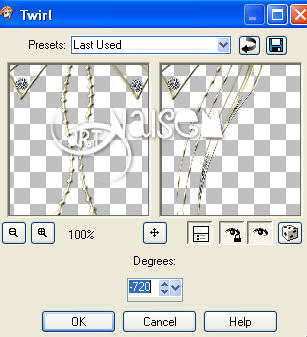
25_. Dupliqué y apliqué Image → Flip; dupliqué nuevamente y apliqué Image → Mirror.
26_. Firme su trabajo.
27_. Guarde en JPG.
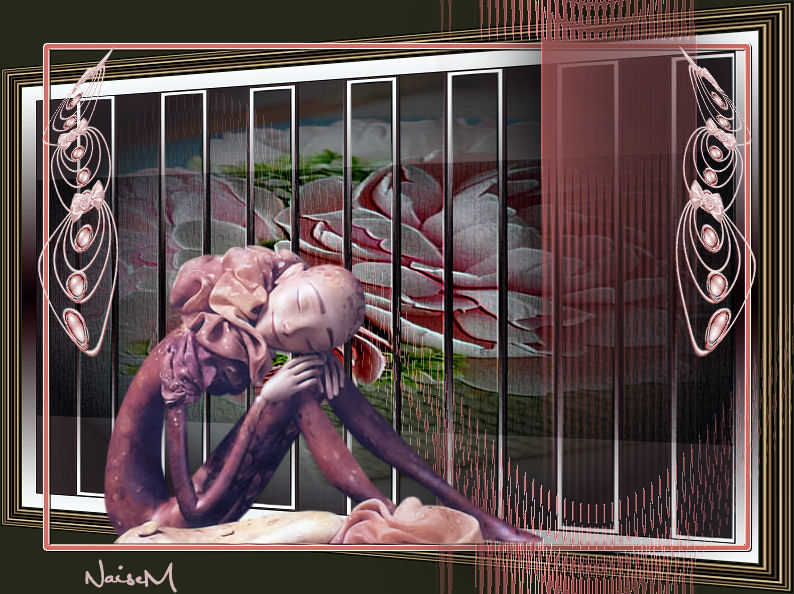
En esta tag, con las layers todavía abiertas, volví a la layer del back y apliqué el efecto Perspective Horizontal
un decor diferente con efectos de la herramienta
Créditos
-
- ** Tutorial creado por
NaiseM
**
- Tubes: 1746 - LB Tubes
- Imagen: adquirida en la red
- Selecciones: NaiseM
-
- 16/04/2016
-
- Derechos de autor reservados
- Prohibido: difusión total o parcial, copias, alteraciones
- publicación en sitios o blogs, sin autorización de la autora.
-
-
|